
Software User's Guide
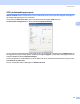
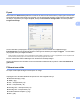
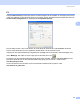
Table Of Contents
- BRUKSANVISNING FÖR PROGRAMANVÄNDARE
- Innehållsförteckning
- Windows®
- 1 Utskrift
- Använda Brothers skrivardrivrutin
- Funktioner
- Välja rätt papper
- Samtidig utskrift, skanning och faxöverföring
- Radering av data från minnet
- Statusövervakning
- Inställning av skrivardrivrutiner
- Lokalisera skrivardrivrutinens inställningar
- Fliken Grundläggande
- Fliken Avancerat
- Supportfliken
- Använda FaceFilter Studio från REALLUSION för fotoutskrift
- 2 Skanning
- Skanna ett dokument med TWAIN-drivrutinen
- Skanna ett dokument med en WIA-drivrutin (För Windows® XP/Windows Vista™)
- Skanna ett dokument med WIA-drivrutinen (För användare av Windows Fotogalleri och Windows Faxa och skanna)
- Använda skannerknappen (för användare av USB-kabel)
- Använda ScanSoft™ PaperPort™ 11SE med OCR från NUANCE™
- 3 ControlCenter3
- 4 Nätverksskanning (för modeller med inbyggt nätverksstöd)
- 5 Fjärrinställning (inte tillgängligt på DCP-modeller, MCF-235C och MCF-260C)
- 6 Brother PC-FAX-program (endast för MFC-modeller)
- 7 PhotoCapture Center™
- 8 Inställningar för brandvägg (för nätverksanvändare)
- 1 Utskrift
- Apple® Macintosh®
- 9 Utskrift och faxsändning
- 10 Skanna
- 11 ControlCenter2
- 12 Nätverksskanning (för modeller med inbyggt nätverksstöd)
- 13 Fjärrinställning & PhotoCapture Center™
- Register
- brother SWE

ControlCenter3
56
3
OCR (Grundinställning: Microsoft
®
Annteckningar)
Gör att du kan skanna in en sida eller ett dokument, köra OCR-programmet automatiskt och placera text
(inte en bild) i ett ordbehandlingsprogram. Du kan välja målprogrammet för ordbehandlingen som
Microsoft
®
Annteckningar, Microsoft
®
Word, Corel
®
WordPerfect
®
, eller något annat
ordbehandlingsprogram på datorn.
E-post (Grundinställning: förhandsvalt e-postprogram)
Gör att du kan läsa in en sida eller ett dokument direkt i ett e-postprogram som en standardbilaga. Du kan
välja filtyp och upplösning för den bifogade filen.
Fil
Gör att du kan skanna direkt till en fil på datorn. Du kan vid behov ändra filtyp och målmapp.
ControlCenter3 ger dig möjlighet att konfigurera maskinvaruknappen Scan och programknappen
ControlCenter3 för varje skanningsfunktion. För att konfigurera hårdvaruknappen Scan på din maskin, välj
fliken Knapp på enheten i konfigurationsmenyn för var och en av knapparna SKANNING. För att konfigurera
programvaruknappen i ControlCenter3, välj fliken Programvaruknapp i konfigurationsmenyn för var och en
av knapparna SKANNING.
ANPASSAD SKANNING 3
Du kan konfigurera knappnamnet och inställningarna för varje knapp genom att högerklicka på den och följa
anvisningarna.
PHOTOCAPTURE 3
Du kan komma åt lagrad data på ett USB Flash-minne eller ett minneskort på fyra olika sätt.
Öppna PCC-mapp
Gör att du kan se filerna och mapparna på USB Flash-minnet eller minneskortet. (Se Använda
PhotoCapture Center™ på sidan 106.)
Kopiera från PCC
Gör att du kan kopiera filerna på USB Flash-minnet eller minneskortet till en specifik mapp på datorn. Du
kan välja destinationsmapp.
Kopiera till program
Gör att du kan kopiera filerna i USB Flash-minnet eller minneskortet direkt till ett speciellt program.
FaceFilter Studio
Gör att du kan kopiera filerna i USB Flash-minnet eller minneskortet och starta programmet FaceFilter
Studio. (Se Använda FaceFilter Studio från REALLUSION för fotoutskrift på sidan 21.)