
Software User's Guide
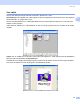
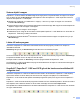
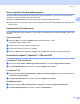
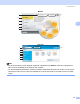
Table Of Contents
- BRUKSANVISNING FÖR PROGRAMANVÄNDARE
- Innehållsförteckning
- Windows®
- 1 Utskrift
- Använda Brothers skrivardrivrutin
- Funktioner
- Välja rätt papper
- Samtidig utskrift, skanning och faxöverföring
- Radering av data från minnet
- Statusövervakning
- Inställning av skrivardrivrutiner
- Lokalisera skrivardrivrutinens inställningar
- Fliken Grundläggande
- Fliken Avancerat
- Supportfliken
- Använda FaceFilter Studio från REALLUSION för fotoutskrift
- 2 Skanning
- Skanna ett dokument med TWAIN-drivrutinen
- Skanna ett dokument med en WIA-drivrutin (För Windows® XP/Windows Vista™)
- Skanna ett dokument med WIA-drivrutinen (För användare av Windows Fotogalleri och Windows Faxa och skanna)
- Använda skannerknappen (för användare av USB-kabel)
- Använda ScanSoft™ PaperPort™ 11SE med OCR från NUANCE™
- 3 ControlCenter3
- 4 Nätverksskanning (för modeller med inbyggt nätverksstöd)
- 5 Fjärrinställning (inte tillgängligt på DCP-modeller, MCF-235C och MCF-260C)
- 6 Brother PC-FAX-program (endast för MFC-modeller)
- 7 PhotoCapture Center™
- 8 Inställningar för brandvägg (för nätverksanvändare)
- 1 Utskrift
- Apple® Macintosh®
- 9 Utskrift och faxsändning
- 10 Skanna
- 11 ControlCenter2
- 12 Nätverksskanning (för modeller med inbyggt nätverksstöd)
- 13 Fjärrinställning & PhotoCapture Center™
- Register
- brother SWE

Skanning
51
2
Sortera objekt i mappar 2
PaperPort™ 11SE innehåller ett lätthanterligt arkiveringssystem. Filsystemet består av mappar och objekt
som du väljer att visa på Skrivbordsvyn. Ett objekt kan vara ett PaperPort™ 11SE-objekt eller ett annat
objekt än ett PaperPort™ 11SE-objekt:
Mapparna är sorterade i en "trädstruktur" i mappvyn. I den här vyn väljer du mappar och visar deras
innehåll i Skrivbordsvyn.
Placera objekt i mappar genom att helt enkelt dra dem till avsedd mapp. När mappen är markerad placeras
objektet i mappen när du släpper musknappen.
Du kan även placera mappar i andra mappar.
Dubbelklicka på en mapp för att visa dess innehåll (både PaperPort™ 11SE MAX-filer och andra filer än
PaperPort™ 11SE-filer) på datorns skrivbord.
Du kan även använda Windows
®
Utforskaren när du arbetar med de mappar och objekt som syns på
Skrivbordsvyn.
Länkar till andra program 2
ScanSoft™ PaperPort™ 11SE känner automatiskt av flera andra program på datorn och skapar en
"arbetslänk" till dessa.
Sändmenyn längst ner på Skrivbordsvyn innehåller ikoner för länkade program.
Om du vill använda en länk drar du ett objekt till en ikon, varefter motsvarande program startar. Sändmenyn
är speciellt användbar om du vill välja och faxa ett objekt.
Exemplet nedan innehåller en Sändmeny med flera programlänkar till PaperPort™ 11SE.
Om PaperPort™ 11SE inte identifierar ett program automatiskt kan du skapa en manuell länk med hjälp av
kommandot Ny program länk.
ScanSoft™ PaperPort™ 11SE med OCR gör att du kan konvertera bildtext till
redigerbar text 2
ScanSoft™ PaperPort™ 11SE kan snabbt konvertera texten i ett ScanSoft™ PaperPort™ 11SE-objekt (i
själva verket enbart en bild av texten) till text som du kan redigera med hjälp av en ordbehandlare.
PaperPort™ 11SE använder det optiska teckenläsarprogrammet (OCR) som utgör en del av PaperPort™
11SE.
PaperPort™ 11SE använder det OCR-program du föredrar som finns installerat på datorn. Du kan konvertera
hela objektet, eller endast konvertera en del av texten med hjälp av kommandot Kopiera text.
Dra objektet till en ordbehandlarlänk för att starta ordbehandlaren i PaperPort™ 11SE. Du kan även använda
din egen ordbehandlare.