
Software User's Guide
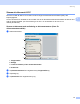
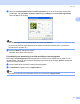
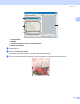
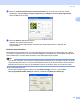
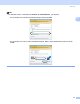
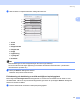
Table Of Contents
- BRUKSANVISNING FÖR PROGRAMANVÄNDARE
- Innehållsförteckning
- Windows®
- 1 Utskrift
- Använda Brothers skrivardrivrutin
- Funktioner
- Välja rätt papper
- Samtidig utskrift, skanning och faxöverföring
- Radering av data från minnet
- Statusövervakning
- Inställning av skrivardrivrutiner
- Lokalisera skrivardrivrutinens inställningar
- Fliken Grundläggande
- Fliken Avancerat
- Supportfliken
- Använda FaceFilter Studio från REALLUSION för fotoutskrift
- 2 Skanning
- Skanna ett dokument med TWAIN-drivrutinen
- Skanna ett dokument med en WIA-drivrutin (För Windows® XP/Windows Vista™)
- Skanna ett dokument med WIA-drivrutinen (För användare av Windows Fotogalleri och Windows Faxa och skanna)
- Använda skannerknappen (för användare av USB-kabel)
- Använda ScanSoft™ PaperPort™ 11SE med OCR från NUANCE™
- 3 ControlCenter3
- 4 Nätverksskanning (för modeller med inbyggt nätverksstöd)
- 5 Fjärrinställning (inte tillgängligt på DCP-modeller, MCF-235C och MCF-260C)
- 6 Brother PC-FAX-program (endast för MFC-modeller)
- 7 PhotoCapture Center™
- 8 Inställningar för brandvägg (för nätverksanvändare)
- 1 Utskrift
- Apple® Macintosh®
- 9 Utskrift och faxsändning
- 10 Skanna
- 11 ControlCenter2
- 12 Nätverksskanning (för modeller med inbyggt nätverksstöd)
- 13 Fjärrinställning & PhotoCapture Center™
- Register
- brother SWE

Skanning
35
2
Skanna ett dokument med en WIA-drivrutin
(För Windows
®
XP/Windows Vista™) 2
WIA-kompatibel 2
För Windows
®
XP/Windows Vista™ kan du välja Windows
®
Image Acquisition (WIA) för att skanna bilder.
Du kan skanna bilder direkt till den PaperPort™ 11SE-granskare som medföljer maskinen eller skanna bilder
direkt till annan programvara som stöder WIA- eller TWAIN-skanning.
Lokalisera skannern 2
a Öppna programmet för att skanna dokumentet.
Obs
De skanneranvisningar som ges i den här bruksanvisningen gäller för ScanSoft™ PaperPort™ 11SE.
Processen kan variera vid skanning från andra program.
b Klicka på Arkiv, sedan på Skanna eller hämta foto. Du kan även klicka på knappen Skanna
eller hämta foto.
Panelen Skanna eller hämta foto visas på skärmens vänstra sida.
c Klicka på Välj.
d Välj din skanner från listan Tillgängliga skanners.
Obs
•Välj WIA-Brother MFC-XXXX eller WIA-Brother MFC-XXXX LAN (Där XXXX är modellnamnet).
• Om du väljer TW-Brother MFC-XXXX kommer TWAIN-drivrutinen att startas.
e Markera Visa skannerdialogrutan i panelen Skanna eller hämta foto.
f Klicka på Skanna.
Dialogrutan för skanning visas: