
Software User's Guide
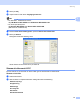
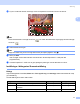
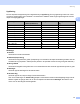
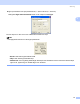
Table Of Contents
- BRUKSANVISNING FÖR PROGRAMANVÄNDARE
- Innehållsförteckning
- Windows®
- 1 Utskrift
- Använda Brothers skrivardrivrutin
- Funktioner
- Välja rätt papper
- Samtidig utskrift, skanning och faxöverföring
- Radering av data från minnet
- Statusövervakning
- Inställning av skrivardrivrutiner
- Lokalisera skrivardrivrutinens inställningar
- Fliken Grundläggande
- Fliken Avancerat
- Supportfliken
- Använda FaceFilter Studio från REALLUSION för fotoutskrift
- 2 Skanning
- Skanna ett dokument med TWAIN-drivrutinen
- Skanna ett dokument med en WIA-drivrutin (För Windows® XP/Windows Vista™)
- Skanna ett dokument med WIA-drivrutinen (För användare av Windows Fotogalleri och Windows Faxa och skanna)
- Använda skannerknappen (för användare av USB-kabel)
- Använda ScanSoft™ PaperPort™ 11SE med OCR från NUANCE™
- 3 ControlCenter3
- 4 Nätverksskanning (för modeller med inbyggt nätverksstöd)
- 5 Fjärrinställning (inte tillgängligt på DCP-modeller, MCF-235C och MCF-260C)
- 6 Brother PC-FAX-program (endast för MFC-modeller)
- 7 PhotoCapture Center™
- 8 Inställningar för brandvägg (för nätverksanvändare)
- 1 Utskrift
- Apple® Macintosh®
- 9 Utskrift och faxsändning
- 10 Skanna
- 11 ControlCenter2
- 12 Nätverksskanning (för modeller med inbyggt nätverksstöd)
- 13 Fjärrinställning & PhotoCapture Center™
- Register
- brother SWE

Skanning
31
2
d Tryck och håll ned vänster musknapp och dra muspekaren över delen som du vill skanna.
Obs
Du kan förstora bilden med hjälp av ikonen och sedan återställa dess ursprungliga storlek med hjälp
av ikonen .
e Ladda ditt dokument igen.
Obs
Hoppa över detta steg om du har lagt dokumentet på kopieringsglaset i steg a.
f Klicka på Start.
I det här läget visas endast vald del av dokumentet i fönstret PaperPort™ 11SE (eller ditt
programfönster).
g I fönstret PaperPort™ 11SE kan du göra ytterligare justeringar med de alternativ som finns.
Inställningar i dialogrutan Skannerinställning 2
Bildtyp 2
Välj utmatningsbilden från Foto, Webb eller Text. Upplösning och Skanntyp ändras automatiskt för varje
grundinställning.
Grundinställningarna visas i listan nedan:
Bildtyp Upplösning Skanntyp
Foto Används för att skanna fotografier 300 × 300 dpi 24 bitars färg
Webb Används för att montera den skannade filen på
webbsidor
100 × 100 dpi 24 bitars färg
Text Används för att skanna textdokument 200 × 200 dpi Svartvit