
Software User's Guide
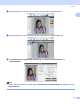
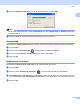
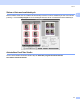
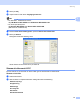
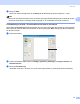
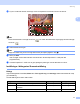
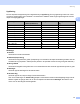
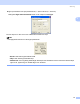
Table Of Contents
- BRUKSANVISNING FÖR PROGRAMANVÄNDARE
- Innehållsförteckning
- Windows®
- 1 Utskrift
- Använda Brothers skrivardrivrutin
- Funktioner
- Välja rätt papper
- Samtidig utskrift, skanning och faxöverföring
- Radering av data från minnet
- Statusövervakning
- Inställning av skrivardrivrutiner
- Lokalisera skrivardrivrutinens inställningar
- Fliken Grundläggande
- Fliken Avancerat
- Supportfliken
- Använda FaceFilter Studio från REALLUSION för fotoutskrift
- 2 Skanning
- Skanna ett dokument med TWAIN-drivrutinen
- Skanna ett dokument med en WIA-drivrutin (För Windows® XP/Windows Vista™)
- Skanna ett dokument med WIA-drivrutinen (För användare av Windows Fotogalleri och Windows Faxa och skanna)
- Använda skannerknappen (för användare av USB-kabel)
- Använda ScanSoft™ PaperPort™ 11SE med OCR från NUANCE™
- 3 ControlCenter3
- 4 Nätverksskanning (för modeller med inbyggt nätverksstöd)
- 5 Fjärrinställning (inte tillgängligt på DCP-modeller, MCF-235C och MCF-260C)
- 6 Brother PC-FAX-program (endast för MFC-modeller)
- 7 PhotoCapture Center™
- 8 Inställningar för brandvägg (för nätverksanvändare)
- 1 Utskrift
- Apple® Macintosh®
- 9 Utskrift och faxsändning
- 10 Skanna
- 11 ControlCenter2
- 12 Nätverksskanning (för modeller med inbyggt nätverksstöd)
- 13 Fjärrinställning & PhotoCapture Center™
- Register
- brother SWE

Skanning
30
2
c Klicka på Start.
När du har skannat färdigt klickar du på Avbryt för att återvända till fönstret PaperPort™ 11SE.
Obs
När du har valt ett dokumentformat kan du justera skanningsområdet ytterligare genom att klicka på det
och dra det med vänster musknapp. Detta är lämpligt om du vill beskära en bild när du skannar.
Förinskanning av en bild – för att beskära en del som du vill skanna 2
Med knappen Förinskanning förhandsgranskar du en bild innan du beskär den för att bli av med oönskade
delar. När du är säker på att du skannar rätt del, klickar du på knappen Start i dialogrutan Skannerinställning
för att skanna bilden.
a Ladda dokumentet.
b Välj de nödvändiga inställningarna för Bildtyp, Upplösning, Skanntyp, Liusstyrka, Kontrast och
Dokumentstorlek.
c Klicka på Förinskanning.
Hela bilden skannas in i din dator och visas i Skanningsområdet (1) i dialogrutan Skannerinställning.
1