
Software User's Guide
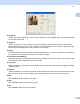
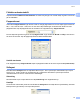
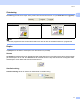
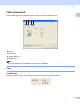
Table Of Contents
- BRUKSANVISNING FÖR PROGRAMANVÄNDARE
- Innehållsförteckning
- Windows®
- 1 Utskrift
- Använda Brothers skrivardrivrutin
- Funktioner
- Välja rätt papper
- Samtidig utskrift, skanning och faxöverföring
- Radering av data från minnet
- Statusövervakning
- Inställning av skrivardrivrutiner
- Lokalisera skrivardrivrutinens inställningar
- Fliken Grundläggande
- Fliken Avancerat
- Supportfliken
- Använda FaceFilter Studio från REALLUSION för fotoutskrift
- 2 Skanning
- Skanna ett dokument med TWAIN-drivrutinen
- Skanna ett dokument med en WIA-drivrutin (För Windows® XP/Windows Vista™)
- Skanna ett dokument med WIA-drivrutinen (För användare av Windows Fotogalleri och Windows Faxa och skanna)
- Använda skannerknappen (för användare av USB-kabel)
- Använda ScanSoft™ PaperPort™ 11SE med OCR från NUANCE™
- 3 ControlCenter3
- 4 Nätverksskanning (för modeller med inbyggt nätverksstöd)
- 5 Fjärrinställning (inte tillgängligt på DCP-modeller, MCF-235C och MCF-260C)
- 6 Brother PC-FAX-program (endast för MFC-modeller)
- 7 PhotoCapture Center™
- 8 Inställningar för brandvägg (för nätverksanvändare)
- 1 Utskrift
- Apple® Macintosh®
- 9 Utskrift och faxsändning
- 10 Skanna
- 11 ControlCenter2
- 12 Nätverksskanning (för modeller med inbyggt nätverksstöd)
- 13 Fjärrinställning & PhotoCapture Center™
- Register
- brother SWE

Utskrift
10
1
Förbättra mönsterutskrift 1
Välj alternativet Förbättra mönsterutskrifter om utskrivna fyllningar och mönster skiljer sig från hur de visas
på din dataskärm.
Pappersformat 1
I alternativet Pappersformat ingår ett stort urval av vanliga pappersformat. Du kan skapa egna format från
88,9 × 127,0 mm till 215,9 × 355,6 mm. Du kan även välja inställningen för utskrift utan kanter för vissa
pappersformat. Välj det pappersformat du använder från rullgardinsmenyn Pappersformat.
Du kan skapa ett eget format genom att välja Eget format. Ange värdena för Bredd och Höjd , samt skriv in
ett namn för formatet. Välj rätt papperstjocklek för bästa utskriftskvalitet.
Utskrift utan kanter 1
Från rullgardinsmenyn Pappersformat väljer du pappersformatet du vill skriva ut på som A4 (utan kanter).
Sidlayout 1
Med alternativet Sidlayout kan du välja alternativen N på 1- eller 1 på N-kopia. Alternativet N på 1-kopia
skriver ut 2, 4, 9 eller 16 sidor av ett dokument på 1 pappersark. Alternativet 1 på N-kopia förstorar
utskriftsformatet och skriver ut dokumentet i affischläget.
Sidordning 1
När alternativet N på 1-kopia valts kan du välja Sidordning från rullgardinsmenyn.
Kantlinje 1
Om du skriver ut flera sidor på ett ark med funktionen Sidlayout kan du välja att ha en fylld kantlinje, streckad
kantlinje eller ingen kantlinje runt varje sida på arket.