
Software User's Guide
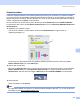
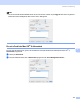
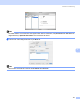
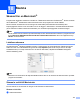
Table Of Contents
- BRUKSANVISNING FÖR PROGRAMANVÄNDARE
- Innehållsförteckning
- Windows®
- 1 Utskrift
- Använda Brothers skrivardrivrutin
- Funktioner
- Välja rätt papper
- Samtidig utskrift, skanning och faxöverföring
- Radering av data från minnet
- Statusövervakning
- Inställning av skrivardrivrutiner
- Lokalisera skrivardrivrutinens inställningar
- Fliken Grundläggande
- Fliken Avancerat
- Supportfliken
- Använda FaceFilter Studio från REALLUSION för fotoutskrift
- 2 Skanning
- Skanna ett dokument med TWAIN-drivrutinen
- Skanna ett dokument med en WIA-drivrutin (För Windows® XP/Windows Vista™)
- Skanna ett dokument med WIA-drivrutinen (För användare av Windows Fotogalleri och Windows Faxa och skanna)
- Använda skannerknappen (för användare av USB-kabel)
- Använda ScanSoft™ PaperPort™ 11SE med OCR från NUANCE™
- 3 ControlCenter3
- 4 Nätverksskanning (för modeller med inbyggt nätverksstöd)
- 5 Fjärrinställning (inte tillgängligt på DCP-modeller, MCF-235C och MCF-260C)
- 6 Brother PC-FAX-program (endast för MFC-modeller)
- 7 PhotoCapture Center™
- 8 Inställningar för brandvägg (för nätverksanvändare)
- 1 Utskrift
- Apple® Macintosh®
- 9 Utskrift och faxsändning
- 10 Skanna
- 11 ControlCenter2
- 12 Nätverksskanning (för modeller med inbyggt nätverksstöd)
- 13 Fjärrinställning & PhotoCapture Center™
- Register
- brother SWE

Utskrift och faxsändning
115
9
Statusövervakare 9
Funktionen Statusövervakare är ett inställningsbart programverktyg för övervakning av maskinens status,
och som gör att du med förinställda uppdateringsintervall kan få reda på om ett fel uppstått, till exempel om
papper saknas eller har fastnat, eller om bläcket är slut. Innan du kan använda verktyget måste du välja din
maskin i rullgardinsmenyn Modell i ControlCenter2.
Du kan kontrollera din enhets status genom att klicka på ikonen Bläcknivå på fliken INSTÄLLNINGAR i
ControlCenter2 eller genom att välja Brother Statusmonitor som finns i Macintosh HD/Bibliotek/Printers/
Brother/Utilities.
Uppdatering av maskinens status
Om du vill se maskinens senaste status medan fönstret Statusmonitor är öppet, klicka på
uppdateringsknappen (1).
Du kan ange hur ofta programvaran ska uppdatera maskinens statusinformation. Gå till menyfältet
Brother Statusmonitor och välj Inställningar.
Gömma eller visa fönstret
Efter start av Statusmonitor kan du gömma eller visa fönstret. För att gömma fönstret, gå till menyfältet,
Brother Statusmonitor och välj Dölj Brother Statusmonitor. För att visa fönstret, klicka på ikonen
Statusmonitor i det eller klicka på knappen Bläcknivå på fliken INSTÄLLNINGAR i ControlCenter2.
Lämna fönstret
Gå till menyfältet och välj Avsluta.
Obs
För nätverksanvändare finns det även en statusövervakare Widget för Mac OS
®
X 10.4 eller senare som
kan laddas ner från http://solutions.brother.com.
1