
Software User's Guide
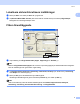
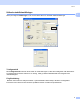
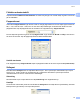
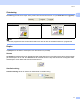
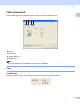
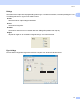
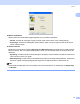
Table Of Contents
- BRUKSANVISNING FÖR PROGRAMANVÄNDARE
- Innehållsförteckning
- Windows®
- 1 Utskrift
- Använda Brothers skrivardrivrutin
- Funktioner
- Välja rätt papper
- Samtidig utskrift, skanning och faxöverföring
- Radering av data från minnet
- Statusövervakning
- Inställning av skrivardrivrutiner
- Lokalisera skrivardrivrutinens inställningar
- Fliken Grundläggande
- Fliken Avancerat
- Supportfliken
- Använda FaceFilter Studio från REALLUSION för fotoutskrift
- 2 Skanning
- Skanna ett dokument med TWAIN-drivrutinen
- Skanna ett dokument med en WIA-drivrutin (För Windows® XP/Windows Vista™)
- Skanna ett dokument med WIA-drivrutinen (För användare av Windows Fotogalleri och Windows Faxa och skanna)
- Använda skannerknappen (för användare av USB-kabel)
- Använda ScanSoft™ PaperPort™ 11SE med OCR från NUANCE™
- 3 ControlCenter3
- 4 Nätverksskanning (för modeller med inbyggt nätverksstöd)
- 5 Fjärrinställning (inte tillgängligt på DCP-modeller, MCF-235C och MCF-260C)
- 6 Brother PC-FAX-program (endast för MFC-modeller)
- 7 PhotoCapture Center™
- 8 Inställningar för brandvägg (för nätverksanvändare)
- 1 Utskrift
- Apple® Macintosh®
- 9 Utskrift och faxsändning
- 10 Skanna
- 11 ControlCenter2
- 12 Nätverksskanning (för modeller med inbyggt nätverksstöd)
- 13 Fjärrinställning & PhotoCapture Center™
- Register
- brother SWE

Utskrift
6
1
Lokalisera skrivardrivrutinens inställningar 1
a Klicka på Arkiv och sedan på Skriv ut i programmet.
b Välj Brother MFC-XXXX skrivare (där XXXX står för modellnamnet) och klicka på Egenskaper.
Dialogrutan för skrivaregenskaper visas.
Fliken Grundläggande 1
a Välj inställning för Långsamttorkande papper, Papperstyp och Kvalitet (1).
Obs
Markera Långsamttorkande papper när du skriver ut på vanligt papper på vilket bläcket torkar långsamt.
Den här inställningen kan göra texten något suddig.
b Välj Pappersformat, Sidlayout, Sidordning, Utan kanter, Kantlinje (om sådan finns), Orientering,
antal Kopior och sidordningen (2).
c Klicka på OK (3) för att bekräfta de nya inställningarna.
Återställ grundinställningarna genom att klicka på Förval (4) och sedan på OK (3).
Obs
I det här området (5) visas de aktuella inställningarna för Kvalitet, Pappersformat, Sidlayout,
Sidordning, Orientering, Sortera/Omvänd ordning och Färg/Gråskala.
1
5
2
4
3