
Software User's Guide
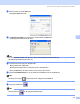
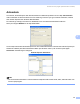
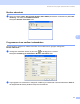
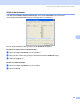
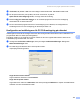
Table Of Contents
- BRUKSANVISNING FÖR PROGRAMANVÄNDARE
- Innehållsförteckning
- Windows®
- 1 Utskrift
- Använda Brothers skrivardrivrutin
- Funktioner
- Välja rätt papper
- Samtidig utskrift, skanning och faxöverföring
- Radering av data från minnet
- Statusövervakning
- Inställning av skrivardrivrutiner
- Lokalisera skrivardrivrutinens inställningar
- Fliken Grundläggande
- Fliken Avancerat
- Supportfliken
- Använda FaceFilter Studio från REALLUSION för fotoutskrift
- 2 Skanning
- Skanna ett dokument med TWAIN-drivrutinen
- Skanna ett dokument med en WIA-drivrutin (För Windows® XP/Windows Vista™)
- Skanna ett dokument med WIA-drivrutinen (För användare av Windows Fotogalleri och Windows Faxa och skanna)
- Använda skannerknappen (för användare av USB-kabel)
- Använda ScanSoft™ PaperPort™ 11SE med OCR från NUANCE™
- 3 ControlCenter3
- 4 Nätverksskanning (för modeller med inbyggt nätverksstöd)
- 5 Fjärrinställning (inte tillgängligt på DCP-modeller, MCF-235C och MCF-260C)
- 6 Brother PC-FAX-program (endast för MFC-modeller)
- 7 PhotoCapture Center™
- 8 Inställningar för brandvägg (för nätverksanvändare)
- 1 Utskrift
- Apple® Macintosh®
- 9 Utskrift och faxsändning
- 10 Skanna
- 11 ControlCenter2
- 12 Nätverksskanning (för modeller med inbyggt nätverksstöd)
- 13 Fjärrinställning & PhotoCapture Center™
- Register
- brother SWE

Brother PC-FAX-program (endast för MFC-modeller)
103
6
b Tryck på a eller b för att välja Fax, Avancerade faxinst., Vid/Sida/Lagra och
Pcfax mottagn..
Tryck på OK.
c Tryck på a eller b för att välja <USB> eller ditt datornamn om den är ansluten till ett nätverk.
Tryck på OK.
d Tryck på a eller b för att välja Backuputskr.:På eller Backuput skr.:Av.
Tryck på OK.
e Tryck på Stop/Exit.
Obs
Om du väljer Backuputskr.:På skrivs faxmeddelandet ut så att du får en kopia om det skulle bli ett
strömavbrott innan faxet har skickats vidare till datorn. Faxen raderas automatiskt från maskinens minne
då de har skrivits ut och sänts till din dator. Då Säkerhetskopia är avmarkerad raderas dina
faxmeddelanden automatiskt från maskinens minne då de har sänts till din dator.
Starta programmet för PC-FAX-mottagning på din dator 6
Klicka på knappen Start, Alla program, Brother, MFC-XXXX, PC-FAX mottagning och Ta emot.
Ikonen PC-FAX visas i din dators aktivitetsfält.
Inställning av PC 6
a Högerklicka på ikonen PC-FAX på datorns aktivitetsfält och klicka därefter på
PC-Fax Rx inställningar.
Dialogrutan PC-Fax Rx inställningar visas:
b I Ange var du vill spara filen klickar du på knappen Bläddra om du vill ändra sökvägen till den plats
PC-FAX-filerna ska sparas.