
Software User's Guide
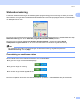
Table Of Contents
- BRUKSANVISNING FÖR PROGRAMANVÄNDARE
- Innehållsförteckning
- Windows®
- 1 Utskrift
- Använda Brothers skrivardrivrutin
- Funktioner
- Välja rätt papper
- Samtidig utskrift, skanning och faxöverföring
- Radering av data från minnet
- Statusövervakning
- Inställning av skrivardrivrutiner
- Lokalisera skrivardrivrutinens inställningar
- Fliken Grundläggande
- Fliken Avancerat
- Supportfliken
- Använda FaceFilter Studio från REALLUSION för fotoutskrift
- 2 Skanning
- Skanna ett dokument med TWAIN-drivrutinen
- Skanna ett dokument med en WIA-drivrutin (För Windows® XP/Windows Vista™)
- Skanna ett dokument med WIA-drivrutinen (För användare av Windows Fotogalleri och Windows Faxa och skanna)
- Använda skannerknappen (för användare av USB-kabel)
- Använda ScanSoft™ PaperPort™ 11SE med OCR från NUANCE™
- 3 ControlCenter3
- 4 Nätverksskanning (för modeller med inbyggt nätverksstöd)
- 5 Fjärrinställning (inte tillgängligt på DCP-modeller, MCF-235C och MCF-260C)
- 6 Brother PC-FAX-program (endast för MFC-modeller)
- 7 PhotoCapture Center™
- 8 Inställningar för brandvägg (för nätverksanvändare)
- 1 Utskrift
- Apple® Macintosh®
- 9 Utskrift och faxsändning
- 10 Skanna
- 11 ControlCenter2
- 12 Nätverksskanning (för modeller med inbyggt nätverksstöd)
- 13 Fjärrinställning & PhotoCapture Center™
- Register
- brother SWE

Utskrift
4
1
Statusövervakning 1
Funktionen Statusövervakning är ett inställningsbart programverktyg för övervakning av status på en eller
flera maskiner, som gör att du omedelbart får felmeddelanden om till exempel papper saknas, har fastnat eller
om bläckpatronen är tom.
Du kan när som helst kontrollera enhetens status genom att dubbelklicka på ikonen i aktivitetsfältet eller välja
Statusövervakning som finns i Start/Alla program/Brother/MFC-XXXX på datorn.
Det finns även en länk till webbplatsen Brother Original tillbehör . Klicka på knappen Besök
webbplatsen Original tillbehör om du vill ha mer information om Brothers original förbrukning.
Obs
För ytterligare information om användningen av Statusövervakning, högerklicka på ikonen
Statusövervakning och välj Hjälp.
Övervakning av maskinens status 1
När du startat datorn visas statusövervakarens ikon i aktivitetsfältet.
En grön ikon anger normalt beredskapsläge.
En gul ikon anger en varning.
En röd ikon anger att det uppstått ett fel.
Det finns två platser där du kan visa statusövervakaren på datorn – i aktivitetsfältet eller på skrivbordet.