
Software User's Guide
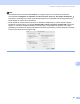
Table Of Contents
- GUÍA DEL USUARIO DEL SOFTWARE
- Tabla de contenido
- Windows®
- 1 Impresión
- Uso del controlador de impresora de Brother
- Funciones
- Selección del tipo de papel adecuado
- Impresión, escaneado y envío de fax simultáneos
- Borrado de datos de la memoria
- Monitor de estado
- Configuración del controlador de impresora
- Acceso a la configuración del controlador de impresora
- Ficha Básica
- Ficha Avanzada
- Ficha Asistencia
- Uso de FaceFilter Studio para la impresión de fotografías con REALLUSION
- 2 Escaneado
- Escaneado de un documento mediante el controlador TWAIN
- Escaneado de un documento con el controlador WIA (para Windows® XP/Windows Vista™)
- Escaneado de un documento con el controlador WIA (para usuarios de Windows Vista™ Photo Gallery y Windows Fax y Scan)
- Uso del botón Escanear (para usuarios USB)
- Uso de ScanSoft™ PaperPort™ 11SE con OCR de NUANCE™
- Visualización de elementos
- Organización de los elementos en carpetas
- Vínculos rápidos a otras aplicaciones
- ScanSoft™ PaperPort™ 11SE con OCR le permite convertir texto de imágenes en texto modificable
- Puede importar elementos desde otras aplicaciones
- Puede exportar elementos a otros formatos
- Desinstalación de ScanSoft™ PaperPort™ 11SE con OCR
- 3 ControlCenter3
- 4 Escaneo en red (para modelos con red incluida)
- 5 Configuración remota (No está disponible para modelos DCP, MFC-235C y MFC-260C)
- 6 Software PC-FAX de Brother (Sólo para modelos MFC)
- Envío por PC-FAX
- Libreta de Direcciones
- Libreta de Direcciones de Brother
- Configuración de un miembro en la libreta de direcciones
- Configuración de marcación abreviada
- Configuración de un grupo para multienvíos
- Modificación de la información de los miembros
- Eliminación de un miembro o grupo
- Exportación de la libreta de direcciones
- Importación a la libreta de direcciones
- Recepción PC-FAX (No está disponible para MFC-235C ni MFC-260C)
- 7 PhotoCapture Center™
- 8 Configuración del servidor de seguridad (para usuarios de red)
- 1 Impresión
- Apple® Macintosh®
- 9 Impresión y envío de faxes
- 10 Escaneado
- 11 ControlCenter2
- 12 Escaneo en red (para modelos con red incluida)
- 13 Configuración Remota & PhotoCapture Center™
- Índice
- brother SPA

Escaneo en red (para modelos con red incluida)
161
12
Escanear a archivo 12
Al seleccionar la función Escanear a archivo, puede escanear un documento en blanco y negro o en color y
enviarlo directamente al Macintosh
®
de la red que designe. El archivo quedará guardado en la carpeta y en
el formato que se haya configurado en ControlCenter2 del Macintosh
®
designado. Puede cambiar la
configuración de Escáner. (Consulte Archivo en la página 147).
a Cargue el documento.
b Pulse el botón (Escáner).
c Pulse a o b para seleccionar Escan a fiche..
Pulse OK.
d Pulse a o b para seleccionar el Macintosh
®
de destino al que desee realizar el envío.
Pulse OK.
Si en la pantalla LCD aparece un mensaje pidiéndole que introduzca un número PIN, introduzca el
número PIN de 4 dígitos correspondiente al Macintosh
®
de destino en el panel de control.
Pulse OK.
Nota
Para modelos DCP, pulse a o b varias veces para introducir el primer dígito del número PIN. Pulse c para
mover el cursor y, a continuación, utilice a o b para introducir el segundo dígito. Repita este paso hasta
haber introducido los cuatro dígitos del número PIN. Pulse OK.
e Pulse Inicio Negro o Inicio Color.
El equipo inicia el proceso de escaneado.
Nota
• Si desea cambiar entre el escaneado en color y en blanco y negro, seleccione color o blanco y negro en
la opción Tipo de escaneo en la ficha Botón Dispositivo de la pantalla de configuración de
ControlCenter2. (Consulte ESCANEADO en la página 141).
• Si desea cambiar el nombre de archivo de los documentos escaneados, escriba el nombre de archivo en
la sección Nombre de archivo de la ficha Botón Dispositivo de la configuración de ControlCenter2.
• El tipo de escaneado depende de la configuración de la ficha Botón Dispositivo, Inicio Negro o
Inicio Color no cambia la configuración.