
Software User's Guide
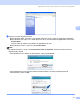
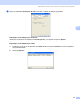
Table Of Contents
- MANUAL DO UTILIZADOR DE SOFTWARE
- Índice
- Windows®
- 1 Impressão
- Utilizar o controlador de impressora Brother
- Funcionalidades
- Escolher o tipo de papel adequado
- Impressão, digitalização e envio de faxes em simultâneo
- Eliminar dados da memória
- Monitor de estado
- Definições do controlador da impressora
- Aceder às definições do controlador da impressora
- Separador Básico
- Separador Avançado
- Separador Suporte
- Utilizar o FaceFilter Studio da REALLUSION para a impressão de fotografias
- 2 Digitalização
- Digitalizar um documento utilizando o controlador TWAIN
- Digitalizar um documento utilizando o controlador WIA (Para Windows® XP/Windows Vista™)
- Digitalizar um documento com o controlador WIA (para utilizadores do Windows Vista™ Photo Gallery e do Windows Fax e Scan)
- Utilizar a tecla Digitalizar (Para utilizadores de cabos USB)
- Utilizar o ScanSoft™ PaperPort™ 11SE com OCR da NUANCE™
- Visualizar itens
- Organizar itens nas pastas
- Ligações rápidas para outras aplicações
- O ScanSoft™ PaperPort™ 11SE com OCR permite converter texto de imagem em texto que pode editar
- Pode importar itens de outras aplicações
- Pode exportar itens para outros formatos
- Desinstalar o ScanSoft™ PaperPort™ 11SE com OCR
- 3 ControlCenter3
- 4 Digitalização em Rede (para modelos com suporte de rede integrado)
- 5 Configuração Remota (não disponível nos modelos DCP, MFC-235C e MFC-260C)
- 6 Software PC-FAX da Brother (apenas modelos MFC)
- Envio PC-FAX
- Configurar as informações do utilizador
- Configuração do envio
- Configurar uma página de rosto
- Introdução de informações da página de rosto
- Enviar um ficheiro como um PC-FAX usando a interface de utilizador do estilo Facsimile
- Enviar um ficheiro como um PC-FAX usando a interface de utilizador do estilo Simples
- Livro de Endereços
- Recepção de PC-FAX (não disponível no MFC-235C e no MFC-260C)
- Envio PC-FAX
- 7 PhotoCapture Center™
- 8 Definições do Firewall (Para utilizadores de rede)
- 1 Impressão
- Apple® Macintosh®
- 9 Impressão e Faxes
- 10 Digitalização
- 11 ControlCenter2
- 12 Digitalização em Rede (para modelos com suporte de rede integrado)
- 13 Configuração Remota e PhotoCapture Center™
- Índice remissivo
- brother POR

80
4
4
Para utilizar o aparelho como um digitalizador de rede, ele deve ser configurado com um endereço TCP/IP.
Pode definir ou alterar as configurações de endereço a partir do painel de controlo (Consulte Configuração
do Painel de Controlo no Manual do Utilizador de Rede) ou utilizando o software BRAdmin Light. Se instalou
o aparelho seguindo as instruções para o utilizador de rede no Guia de Instalação Rápida, então o aparelho
já deverá estar configurado para a sua rede.
Nota
• Para a digitalização em rede, só 25 clientes podem estar ligados a um aparelho de uma rede. Por
exemplo, se 30 clientes tentarem ligar-se ao mesmo tempo, 5 desses clientes não vão aparecer no LCD.
• Se o seu computador estiver protegido por um firewall e não conseguir digitalizar em rede, poderá ter de
configurar as definições do firewall. Para mais informações, consulte Definições do Firewall (Para
utilizadores de rede) na página 110.
Antes de utilizar a Digitalização em Rede 4
Licença de rede 4
Este produto inclui uma licença para PC de até 2 utilizadores.
Esta licença suporta a instalação do MFL-Pro Software Suite, incluindo o ScanSoft™ PaperPort™ 11SE para
um máximo de 2 computadores na rede.
Se desejar utilizar mais do que 2 computadores com o ScanSoft™ PaperPort™ 11SE instalado, adquira o
pacote NL-5 da Brother, que é um pacote de várias licenças de PC para um máximo de 5 utilizadores
adicionais. Para comprar o pacote NL-5, contacte o seu revendedor da Brother.
Configurar a Digitalização em Rede 4
Se utilizar um aparelho diferente daquele que foi registado originalmente no computador durante a instalação
do software MFL-Pro Suite (consulte o Guia de Instalação Rápida), siga os passos abaixo.
a Para Windows
®
2000, clique no botão Iniciar, Painel de controlo e, em seguida, em Scanners e
câmaras.
Para Windows
®
XP, clique no botão Iniciar, Painel de controlo, Impressoras e outro hardware e,
depois, em Scanners e câmaras (ou Painel de controlo, Scanners e câmaras).
Para Windows Vista™, clique no botão Iniciar, Painel de controlo, Hardware e Sons e, depois, em
Scanner e câmara.
Digitalização em Rede
(para modelos com suporte
de rede integrado)
4