
Software User's Guide
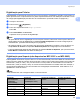

Table Of Contents
- MANUAL DO UTILIZADOR DE SOFTWARE
- Índice
- Windows®
- 1 Impressão
- Utilizar o controlador de impressora Brother
- Funcionalidades
- Escolher o tipo de papel adequado
- Impressão, digitalização e envio de faxes em simultâneo
- Eliminar dados da memória
- Monitor de estado
- Definições do controlador da impressora
- Aceder às definições do controlador da impressora
- Separador Básico
- Separador Avançado
- Separador Suporte
- Utilizar o FaceFilter Studio da REALLUSION para a impressão de fotografias
- 2 Digitalização
- Digitalizar um documento utilizando o controlador TWAIN
- Digitalizar um documento utilizando o controlador WIA (Para Windows® XP/Windows Vista™)
- Digitalizar um documento com o controlador WIA (para utilizadores do Windows Vista™ Photo Gallery e do Windows Fax e Scan)
- Utilizar a tecla Digitalizar (Para utilizadores de cabos USB)
- Utilizar o ScanSoft™ PaperPort™ 11SE com OCR da NUANCE™
- Visualizar itens
- Organizar itens nas pastas
- Ligações rápidas para outras aplicações
- O ScanSoft™ PaperPort™ 11SE com OCR permite converter texto de imagem em texto que pode editar
- Pode importar itens de outras aplicações
- Pode exportar itens para outros formatos
- Desinstalar o ScanSoft™ PaperPort™ 11SE com OCR
- 3 ControlCenter3
- 4 Digitalização em Rede (para modelos com suporte de rede integrado)
- 5 Configuração Remota (não disponível nos modelos DCP, MFC-235C e MFC-260C)
- 6 Software PC-FAX da Brother (apenas modelos MFC)
- Envio PC-FAX
- Configurar as informações do utilizador
- Configuração do envio
- Configurar uma página de rosto
- Introdução de informações da página de rosto
- Enviar um ficheiro como um PC-FAX usando a interface de utilizador do estilo Facsimile
- Enviar um ficheiro como um PC-FAX usando a interface de utilizador do estilo Simples
- Livro de Endereços
- Recepção de PC-FAX (não disponível no MFC-235C e no MFC-260C)
- Envio PC-FAX
- 7 PhotoCapture Center™
- 8 Definições do Firewall (Para utilizadores de rede)
- 1 Impressão
- Apple® Macintosh®
- 9 Impressão e Faxes
- 10 Digitalização
- 11 ControlCenter2
- 12 Digitalização em Rede (para modelos com suporte de rede integrado)
- 13 Configuração Remota e PhotoCapture Center™
- Índice remissivo
- brother POR

Digitalização
51
2
Organizar itens nas pastas 2
O PaperPort™ 11SE possui um sistema de organização de fácil utilização para organizar os seus itens. O
sistema de organização é constituído pelas pastas e itens escolhidos para visualização na Vista da Área de
Trabalho. Os itens podem ser PaperPort™ 11SE ou não-PaperPort™ 11SE:
As pastas estão organizadas numa estrutura em ‘árvore’ na Vista de Pastas. Use esta secção para
escolher as pastas e visualizar os respectivos itens na Vista da Área de Trabalho.
Pode simplesmente arrastar e largar um item numa pasta. Quando a pasta estiver realçada, liberte o
botão do rato e o item é armazenado nessa pasta.
As pastas podem ser ‘aninhadas’—ou seja, armazenadas noutras pastas.
Quando faz duplo clique numa pasta, o respectivo conteúdo (tanto ficheiros MAX do PaperPort™ 11SE
como ficheiros não-PaperPort™ 11SE) é apresentado no Ambiente de Trabalho.
Também pode usar o Explorador do Windows
®
para gerir as pastas e os itens apresentados na Vista da
Área de Trabalho.
Ligações rápidas para outras aplicações 2
O ScanSoft™ PaperPort™ 11SE reconhece automaticamente muitas outras aplicações no computador e
cria as respectivas ‘ligações de trabalho’.
A Barra Enviar que está no fundo da Vista da Área de Trabalho apresenta os ícones para essas aplicações
ligadas.
Para usar uma ligação, arraste um item para um desses ícones para iniciar a aplicação. Uma das utilizações
normais da Barra Enviar consiste em escolher um item e depois enviá-lo por fax.
Este exemplo da Barra Enviar apresenta várias aplicações com atalhos para o PaperPort™ 11SE.
Se o PaperPort™ 11SE não reconhecer automaticamente uma das aplicações no computador, pode criar
um atalho manualmente usando o comando Criar Novo Atalho.
O ScanSoft™ PaperPort™ 11SE com OCR permite converter texto de imagem
em texto que pode editar 2
O ScanSoft™ PaperPort™ 11SE consegue converter rapidamente o texto num item do ScanSoft™
PaperPort™ 11SE (que consiste apenas numa imagem do texto) em texto que pode editar numa aplicação
de processamento de texto.
O PaperPort™ 11SE utiliza o software de reconhecimento óptico de caracteres (OCR) fornecido com o
PaperPort™ 11SE.
O PaperPort™ 11SE pode utilizar a aplicação de OCR que preferir, se já estiver instalada no PC. Pode
converter o item na totalidade ou, usando o comando Copiar Texto, pode escolher uma parte do texto a
converter.
Se arrastar um item para um ícone do processador de texto, inicia a aplicação de OCR incorporada no
PaperPort™ 11SE ou pode usar a sua própria aplicação de OCR.