
Software User's Guide
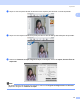
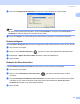
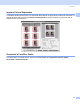
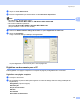
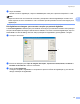
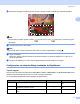
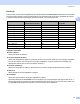

Table Of Contents
- MANUAL DO UTILIZADOR DE SOFTWARE
- Índice
- Windows®
- 1 Impressão
- Utilizar o controlador de impressora Brother
- Funcionalidades
- Escolher o tipo de papel adequado
- Impressão, digitalização e envio de faxes em simultâneo
- Eliminar dados da memória
- Monitor de estado
- Definições do controlador da impressora
- Aceder às definições do controlador da impressora
- Separador Básico
- Separador Avançado
- Separador Suporte
- Utilizar o FaceFilter Studio da REALLUSION para a impressão de fotografias
- 2 Digitalização
- Digitalizar um documento utilizando o controlador TWAIN
- Digitalizar um documento utilizando o controlador WIA (Para Windows® XP/Windows Vista™)
- Digitalizar um documento com o controlador WIA (para utilizadores do Windows Vista™ Photo Gallery e do Windows Fax e Scan)
- Utilizar a tecla Digitalizar (Para utilizadores de cabos USB)
- Utilizar o ScanSoft™ PaperPort™ 11SE com OCR da NUANCE™
- Visualizar itens
- Organizar itens nas pastas
- Ligações rápidas para outras aplicações
- O ScanSoft™ PaperPort™ 11SE com OCR permite converter texto de imagem em texto que pode editar
- Pode importar itens de outras aplicações
- Pode exportar itens para outros formatos
- Desinstalar o ScanSoft™ PaperPort™ 11SE com OCR
- 3 ControlCenter3
- 4 Digitalização em Rede (para modelos com suporte de rede integrado)
- 5 Configuração Remota (não disponível nos modelos DCP, MFC-235C e MFC-260C)
- 6 Software PC-FAX da Brother (apenas modelos MFC)
- Envio PC-FAX
- Configurar as informações do utilizador
- Configuração do envio
- Configurar uma página de rosto
- Introdução de informações da página de rosto
- Enviar um ficheiro como um PC-FAX usando a interface de utilizador do estilo Facsimile
- Enviar um ficheiro como um PC-FAX usando a interface de utilizador do estilo Simples
- Livro de Endereços
- Recepção de PC-FAX (não disponível no MFC-235C e no MFC-260C)
- Envio PC-FAX
- 7 PhotoCapture Center™
- 8 Definições do Firewall (Para utilizadores de rede)
- 1 Impressão
- Apple® Macintosh®
- 9 Impressão e Faxes
- 10 Digitalização
- 11 ControlCenter2
- 12 Digitalização em Rede (para modelos com suporte de rede integrado)
- 13 Configuração Remota e PhotoCapture Center™
- Índice remissivo
- brother POR

Digitalização
31
2
d Mantenha carregado o botão esquerdo do rato e arraste-o sobre a porção que pretende digitalizar.
Nota
Pode ampliar a imagem usando o botão e pode usar o ícone para repor o tamanho original
da imagem.
e Coloque novamente o documento.
Nota
Ignore este passo se tiver colocado o documento no vidro do digitalizador no passo a.
f Clique em Iniciar.
Desta vez, apenas a área escolhida do documento aparece na janela do PaperPort™ 11SE (ou na
janela da aplicação).
g Na janela do PaperPort™ 11SE, use as opções disponíveis para melhorar a imagem.
Configurações na caixa de diálogo Instalação do Digitalizador 2
Tipo de imagem 2
Escolha o tipo de imagem de saída entre Foto, Web ou Texto. A Resolução e o Tipo de Conversão serão
alterados automaticamente de acordo com cada uma das predefinições.
As configurações predefinidas estão indicadas na tabela abaixo:
Tipo de imagem Resolução Tipo de Conversão
Foto Utilize esta opção para digitalizar fotografias. 300 × 300 ppp 24 bit colour (Cor 8-
bits)
Web Utilize esta opção para anexar a imagem
digitalizada a páginas da Web.
100 × 100 ppp 24 bit colour (Cor 8-
bits)
Texto Utilize esta opção para digitalizar documentos de
texto.
200 × 200 ppp Preto e Branco