
Software User's Guide
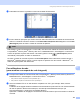
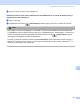
Table Of Contents
- MANUAL DO UTILIZADOR DE SOFTWARE
- Índice
- Windows®
- 1 Impressão
- Utilizar o controlador de impressora Brother
- Funcionalidades
- Escolher o tipo de papel adequado
- Impressão, digitalização e envio de faxes em simultâneo
- Eliminar dados da memória
- Monitor de estado
- Definições do controlador da impressora
- Aceder às definições do controlador da impressora
- Separador Básico
- Separador Avançado
- Separador Suporte
- Utilizar o FaceFilter Studio da REALLUSION para a impressão de fotografias
- 2 Digitalização
- Digitalizar um documento utilizando o controlador TWAIN
- Digitalizar um documento utilizando o controlador WIA (Para Windows® XP/Windows Vista™)
- Digitalizar um documento com o controlador WIA (para utilizadores do Windows Vista™ Photo Gallery e do Windows Fax e Scan)
- Utilizar a tecla Digitalizar (Para utilizadores de cabos USB)
- Utilizar o ScanSoft™ PaperPort™ 11SE com OCR da NUANCE™
- Visualizar itens
- Organizar itens nas pastas
- Ligações rápidas para outras aplicações
- O ScanSoft™ PaperPort™ 11SE com OCR permite converter texto de imagem em texto que pode editar
- Pode importar itens de outras aplicações
- Pode exportar itens para outros formatos
- Desinstalar o ScanSoft™ PaperPort™ 11SE com OCR
- 3 ControlCenter3
- 4 Digitalização em Rede (para modelos com suporte de rede integrado)
- 5 Configuração Remota (não disponível nos modelos DCP, MFC-235C e MFC-260C)
- 6 Software PC-FAX da Brother (apenas modelos MFC)
- Envio PC-FAX
- Configurar as informações do utilizador
- Configuração do envio
- Configurar uma página de rosto
- Introdução de informações da página de rosto
- Enviar um ficheiro como um PC-FAX usando a interface de utilizador do estilo Facsimile
- Enviar um ficheiro como um PC-FAX usando a interface de utilizador do estilo Simples
- Livro de Endereços
- Recepção de PC-FAX (não disponível no MFC-235C e no MFC-260C)
- Envio PC-FAX
- 7 PhotoCapture Center™
- 8 Definições do Firewall (Para utilizadores de rede)
- 1 Impressão
- Apple® Macintosh®
- 9 Impressão e Faxes
- 10 Digitalização
- 11 ControlCenter2
- 12 Digitalização em Rede (para modelos com suporte de rede integrado)
- 13 Configuração Remota e PhotoCapture Center™
- Índice remissivo
- brother POR

Configuração Remota e PhotoCapture Center™
159
13
Nota
• Para guardar uma definição, seleccione a definição [por exemplo, Set Quick-Dial (Configuração de
Marcação Rápida)] na lista das definições e seleccione Export (Exportar). Cada definição que exportar
é guardada num único ficheiro.
• Se necessitar de alterar o aparelho que foi registado no seu computador Macintosh
®
durante a instalação
do MFL-Pro Suite (consulte o Guia de Instalação Rápida) ou se o ambiente de rede tiver sido alterado,
tem de especificar o novo aparelho. Abra o Device Selector (Selector do Dispositivo) e escolha o novo
aparelho. (Apenas para utilizadores de rede)
PhotoCapture Center™ 13
Pode aceder a uma unidade de memória Flash USB ou a um cartão de memória instalado no aparelho a
partir de um Macintosh
®
.
AVISO
NÃO inicie o Macintosh
®
com uma unidade de memória Flash USB ou um cartão de memória instalado na
unidade multimédia do aparelho. Pode perder os dados ou danificar a unidade/cartão.
Nota
• O PhotoCapture Center™ lerá apenas o suporte que foi colocado em primeiro lugar.
• Os modelos DCP-135C e MFC-235C não são compatíveis com CompactFlash
®
, Memory Stick
®
,
Memory Stick Pro™, MultiMediaCard™, SecureDigital™ ou xD-Picture Card™.
• Enquanto o aparelho estiver a imprimir a partir do PhotoCapture Center™, o Macintosh
®
não consegue
aceder ao PhotoCapture Center™ para nenhuma outra operação.
Para utilizadores de cabos USB 13
a Coloque uma unidade de memória Flash USB, CompactFlash
®1
, Memory Stick
®
, Memory Stick Pro™,
MultiMediaCard™, SecureDigital™ ou xD-Picture Card™
2
no aparelho.
O ícone Removable Disk (Disco amovível) aparece no ambiente de trabalho.
1
Este produto é também compatível com CompactFlash
®
Tipo 1.
2
Este produto é compatível com xD-Picture Card™ Tipo M/Tipo H.
Nota
Se criar um nome para a etiqueta de volume da unidade de memória Flash USB ou do cartão de memória,
esse nome aparece em vez de ‘Removable Disk (Disco amovível)’.
b Clique duas vezes no ícone Removable Disk (Disco amovível). Os ficheiros e as pastas da unidade
de memória Flash USB ou do cartão de memória aparecem no ecrã do computador.