
Software User's Guide
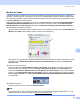

Table Of Contents
- MANUAL DO UTILIZADOR DE SOFTWARE
- Índice
- Windows®
- 1 Impressão
- Utilizar o controlador de impressora Brother
- Funcionalidades
- Escolher o tipo de papel adequado
- Impressão, digitalização e envio de faxes em simultâneo
- Eliminar dados da memória
- Monitor de estado
- Definições do controlador da impressora
- Aceder às definições do controlador da impressora
- Separador Básico
- Separador Avançado
- Separador Suporte
- Utilizar o FaceFilter Studio da REALLUSION para a impressão de fotografias
- 2 Digitalização
- Digitalizar um documento utilizando o controlador TWAIN
- Digitalizar um documento utilizando o controlador WIA (Para Windows® XP/Windows Vista™)
- Digitalizar um documento com o controlador WIA (para utilizadores do Windows Vista™ Photo Gallery e do Windows Fax e Scan)
- Utilizar a tecla Digitalizar (Para utilizadores de cabos USB)
- Utilizar o ScanSoft™ PaperPort™ 11SE com OCR da NUANCE™
- Visualizar itens
- Organizar itens nas pastas
- Ligações rápidas para outras aplicações
- O ScanSoft™ PaperPort™ 11SE com OCR permite converter texto de imagem em texto que pode editar
- Pode importar itens de outras aplicações
- Pode exportar itens para outros formatos
- Desinstalar o ScanSoft™ PaperPort™ 11SE com OCR
- 3 ControlCenter3
- 4 Digitalização em Rede (para modelos com suporte de rede integrado)
- 5 Configuração Remota (não disponível nos modelos DCP, MFC-235C e MFC-260C)
- 6 Software PC-FAX da Brother (apenas modelos MFC)
- Envio PC-FAX
- Configurar as informações do utilizador
- Configuração do envio
- Configurar uma página de rosto
- Introdução de informações da página de rosto
- Enviar um ficheiro como um PC-FAX usando a interface de utilizador do estilo Facsimile
- Enviar um ficheiro como um PC-FAX usando a interface de utilizador do estilo Simples
- Livro de Endereços
- Recepção de PC-FAX (não disponível no MFC-235C e no MFC-260C)
- Envio PC-FAX
- 7 PhotoCapture Center™
- 8 Definições do Firewall (Para utilizadores de rede)
- 1 Impressão
- Apple® Macintosh®
- 9 Impressão e Faxes
- 10 Digitalização
- 11 ControlCenter2
- 12 Digitalização em Rede (para modelos com suporte de rede integrado)
- 13 Configuração Remota e PhotoCapture Center™
- Índice remissivo
- brother POR

Impressão e Faxes
116
9
Monitor de estado 9
O utilitário Monitor de estado é uma ferramenta de software configurável para supervisionar o estado do
aparelho, permitindo-lhe ver mensagens de erro, tais como falta de papel, papel encravado ou falta de tinta,
em intervalos predefinidos. Antes de poder utilizar a ferramenta, terá de seleccionar o seu aparelho no menu
instantâneo Modelo do ControlCenter2.
Pode verificar o estado do dispositivo clicando no ícone Nível da tinta no separador DEVICE SETTINGS
(CONFIGURAÇÕES DO DISPOSITIVO) do ControlCenter2 ou seleccionando a opção Brother Status
Monitor (Monitor de estado Brother) localizada em Macintosh HD/Library/Printers/Brother/Utilities.
Actualização do estado do aparelho
Se quiser obter informações sobre o estado mais recente do aparelho enquanto a janela Status Monitor
(Monitor de estado) estiver aberta, clique no botão de actualização (1).
Pode definir com que intervalo o software actualiza a informação relativa ao estado do aparelho. Vá para
a barra de menu, Brother Status Monitor (Monitor de estado Brother) e seleccione Preferences
(Preferências).
Ocultar ou mostrar a janela
Após a inicialização do Status Monitor (Monitor de estado), pode ocultar ou mostrar a janela. Para
ocultar a janela, vá para a barra de menu, Brother Status Monitor (Monitor de estado Brother) e
seleccione Hide Brother Status Monitor (Ocultar Monitor de estado Brother). Para mostrar a janela,
clique no ícone Status Monitor (Monitor de estado) na barra de ferramentas Dock ou clique no botão
Ink Level (Nível da tinta) no separador DEVICE SETTINGS (CONFIGURAÇÕES DO DISPOSITIVO) do
ControlCenter2.
Abandonar a janela
Vá para a barra de menus e seleccione Quit (Encerrar).
Nota
Para utilizadores de rede, está também disponível um Status Monitor Widget para Mac OS
®
X 10.4 ou
superior que podem transferir a partir de http://solutions.brother.com
.
1