
Software User's Guide
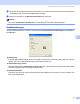
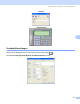
Table Of Contents
- Software-Handbuch
- Inhaltsverzeichnis
- Teil I: Windows®
- 1. Drucken
- Brother-Druckertreiber verwenden
- Besondere Funktionen
- Geeignetes Papier
- Gleichzeitig drucken, scannen und faxen
- Restdaten löschen
- Status Monitor
- Druckertreiber-Einstellungen
- Druckertreiber aufrufen
- Registerkarte Grundeinstellungen
- Registerkarte Erweitert
- Registerkarte Support
- FaceFilter Studio von REALLUSION zum Drucken von Fotos verwenden
- 2. Scannen
- Scannen eines Dokumentes mit dem TWAIN-Treiber
- Scannen eines Dokumentes mit dem WIA-Treiber (für Windows® XP/Windows Vista™)
- Scannen eines Dokumentes mit dem WIA-Treiber (Für Benutzer von Windows® Vista™ Photo Gallery und Windows Fax und Scan)
- Scanner-Taste verwenden (mit USB-Anschluss)
- ScanSoft™ PaperPort™ 11SE mit OCR von NUANCE™ verwenden
- Ansehen von Objekten
- Organisation der Objekte in den Ordnern
- Verknüpfungen zu vielen anderen Anwendungen
- ScanSoft™ PaperPort™ 11SE mit Texterkennung scannt Text und konvertiert ihn in bearbeitbaren Text
- Sie können Objekte aus anderen Anwendungen importieren
- Sie können Objekte in ein anderes Format exportieren
- Deinstallation von ScanSoft™ PaperPort™ 11SE mit OCR-Texterkennung
- 3. ControlCenter3
- 4. Scannen im Netzwerk (für standardmäßig netzwerkfähige Modelle)
- 5. Remote Setup (nicht möglich mit DCP-Modellen, MFC-235C und MFC-260C)
- 6. Brother PC-FAX-Funktionen (nur für MFC-Modelle)
- 7. Speichermedium-Funktionen
- 8. Firewall-Einstellungen (für Netzwerkbenutzer)
- 1. Drucken
- Teil II: Apple® Macintosh®
- 9. Drucken und Faxe senden
- 10. Scannen
- 11. ControlCenter2
- 12. Scannen im Netzwerk (für standardmäßig netzwerkfähige Modelle)
- 13. Remote Setup und Speichermedium- Funktionen
- Stichwortverzeichnis
- brother GER/AUS

90
6
6
Hinweis
Unter Windows
®
XP oder Windows
®
2000 Professional müssen Sie mit Administratorrechten angemeldet
sein.
PC-FAX senden 6
Das Brother PC-FAX-Programm ermöglicht es, mit Ihrem PC aus einem Anwendungsprogramm heraus eine
Datei als Standardfax über Ihr Gerät zu versenden. Sie können vor dem Fax auch ein vorprogrammiertes
Deckblatt übertragen. Dazu müssen Sie nur die Empfänger als Kontakte oder Gruppe im PC-FAX-Adress-
buch speichern oder einfach die Adressen oder Faxnummern direkt in das Dialogfeld eingeben. Sie können
auch die Suchfunktion des Adressbuches verwenden, um den Empfänger zum Versenden des Faxes schnell
zu finden.
Die aktuellsten Informationen zum Brother PC-FAX-Programm und Updates finden Sie unter
http://solutions.brother.com
.
Hinweis
• Das PC-FAX-Programm kann nur Schwarzweiß-Faxe versenden.
• Falls Ihr PC durch eine Firewall geschützt ist und kein PC-FAX gesendet werden kann, müssen Sie even-
tuell die Einstellungen der Firewall so ändern, dass die Kommunikation über die UDP-Portnummern
54926 und 137 möglich ist. Siehe Firewall-Einstellungen (für Netzwerkbenutzer) auf Seite 110.
Benutzerinformationen eingeben 6
Hinweis
Sie können die Benutzerinformationen auch aufrufen, indem Sie im Dialogfeld zum Senden auf
klicken. (Siehe Senden eines PC-Faxes mit Faxbedienfeld-Benutzeroberfläche auf Seite 93.)
a Wählen Sie im Start-Menü Alle Programme, Brother, MFC-XXXX (XXXX steht für den Namen Ihres
Modells), PC-FAX senden und dann PC-FAX-Setup.
Das Dialogfeld PC-FAX-Setup erscheint:
Brother PC-FAX-Funktionen
(nur für MFC-Modelle)
6