
Software User's Guide
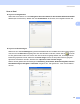
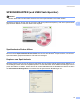
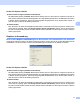
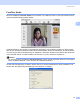
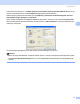
Table Of Contents
- Software-Handbuch
- Inhaltsverzeichnis
- Teil I: Windows®
- 1. Drucken
- Brother-Druckertreiber verwenden
- Besondere Funktionen
- Geeignetes Papier
- Gleichzeitig drucken, scannen und faxen
- Restdaten löschen
- Status Monitor
- Druckertreiber-Einstellungen
- Druckertreiber aufrufen
- Registerkarte Grundeinstellungen
- Registerkarte Erweitert
- Registerkarte Support
- FaceFilter Studio von REALLUSION zum Drucken von Fotos verwenden
- 2. Scannen
- Scannen eines Dokumentes mit dem TWAIN-Treiber
- Scannen eines Dokumentes mit dem WIA-Treiber (für Windows® XP/Windows Vista™)
- Scannen eines Dokumentes mit dem WIA-Treiber (Für Benutzer von Windows® Vista™ Photo Gallery und Windows Fax und Scan)
- Scanner-Taste verwenden (mit USB-Anschluss)
- ScanSoft™ PaperPort™ 11SE mit OCR von NUANCE™ verwenden
- Ansehen von Objekten
- Organisation der Objekte in den Ordnern
- Verknüpfungen zu vielen anderen Anwendungen
- ScanSoft™ PaperPort™ 11SE mit Texterkennung scannt Text und konvertiert ihn in bearbeitbaren Text
- Sie können Objekte aus anderen Anwendungen importieren
- Sie können Objekte in ein anderes Format exportieren
- Deinstallation von ScanSoft™ PaperPort™ 11SE mit OCR-Texterkennung
- 3. ControlCenter3
- 4. Scannen im Netzwerk (für standardmäßig netzwerkfähige Modelle)
- 5. Remote Setup (nicht möglich mit DCP-Modellen, MFC-235C und MFC-260C)
- 6. Brother PC-FAX-Funktionen (nur für MFC-Modelle)
- 7. Speichermedium-Funktionen
- 8. Firewall-Einstellungen (für Netzwerkbenutzer)
- 1. Drucken
- Teil II: Apple® Macintosh®
- 9. Drucken und Faxe senden
- 10. Scannen
- 11. ControlCenter2
- 12. Scannen im Netzwerk (für standardmäßig netzwerkfähige Modelle)
- 13. Remote Setup und Speichermedium- Funktionen
- Stichwortverzeichnis
- brother GER/AUS

ControlCenter3
74
3
Geben Sie einen Namen ein unter Bitte geben Sie einen Namen für die Kopie-Schaltfläche ein (bis zu 30
Zeichen) und wählen Sie im Listenfeld Skalierung die gewünschte Einstellung.
Wählen Sie die gewünschten Einstellungen für Auflösung, Scanmodus, Dokumentengröße, Scanner-
Schnittstelle zeigen, Helligkeit und Kontrast.
Bevor Sie die Konfiguration der Kopie-Schaltfläche abschließen, müssen Sie im Listenfeld Druckername
den zu verwendenden Drucker auswählen. Klicken Sie dann auf Druckoptionen, um die Druckertreiber-Ein-
stellungen anzuzeigen.
Im Druckertreiber-Dialogfeld können Sie weitere Druckeinstellungen vornehmen.
Hinweis
• Bevor die Kopie-Schaltflächen verwendet werden können, müssen sie entsprechend konfiguriert werden.
• Das Dialogfeld Druckeinstellungen kann je nach ausgewähltem Druckermodell von der Abbildung ab-
weichen.