
Software User's Guide
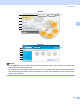
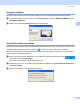
Table Of Contents
- Software-Handbuch
- Inhaltsverzeichnis
- Teil I: Windows®
- 1. Drucken
- Brother-Druckertreiber verwenden
- Besondere Funktionen
- Geeignetes Papier
- Gleichzeitig drucken, scannen und faxen
- Restdaten löschen
- Status Monitor
- Druckertreiber-Einstellungen
- Druckertreiber aufrufen
- Registerkarte Grundeinstellungen
- Registerkarte Erweitert
- Registerkarte Support
- FaceFilter Studio von REALLUSION zum Drucken von Fotos verwenden
- 2. Scannen
- Scannen eines Dokumentes mit dem TWAIN-Treiber
- Scannen eines Dokumentes mit dem WIA-Treiber (für Windows® XP/Windows Vista™)
- Scannen eines Dokumentes mit dem WIA-Treiber (Für Benutzer von Windows® Vista™ Photo Gallery und Windows Fax und Scan)
- Scanner-Taste verwenden (mit USB-Anschluss)
- ScanSoft™ PaperPort™ 11SE mit OCR von NUANCE™ verwenden
- Ansehen von Objekten
- Organisation der Objekte in den Ordnern
- Verknüpfungen zu vielen anderen Anwendungen
- ScanSoft™ PaperPort™ 11SE mit Texterkennung scannt Text und konvertiert ihn in bearbeitbaren Text
- Sie können Objekte aus anderen Anwendungen importieren
- Sie können Objekte in ein anderes Format exportieren
- Deinstallation von ScanSoft™ PaperPort™ 11SE mit OCR-Texterkennung
- 3. ControlCenter3
- 4. Scannen im Netzwerk (für standardmäßig netzwerkfähige Modelle)
- 5. Remote Setup (nicht möglich mit DCP-Modellen, MFC-235C und MFC-260C)
- 6. Brother PC-FAX-Funktionen (nur für MFC-Modelle)
- 7. Speichermedium-Funktionen
- 8. Firewall-Einstellungen (für Netzwerkbenutzer)
- 1. Drucken
- Teil II: Apple® Macintosh®
- 9. Drucken und Faxe senden
- 10. Scannen
- 11. ControlCenter2
- 12. Scannen im Netzwerk (für standardmäßig netzwerkfähige Modelle)
- 13. Remote Setup und Speichermedium- Funktionen
- Stichwortverzeichnis
- brother GER/AUS

ControlCenter3
62
3
Text (Textverarbeitungsprogramm) 3
Die Funktion Scan to Text konvertiert die Bilddaten einer eingescannten Textseite in einen Text, den Sie mit
Ihrem voreingestellten Textverarbeitungsprogramm bearbeiten können.
Um die Einstellungen für die Funktion Scan to Text zu ändern, klicken Sie mit der rechten Maustaste auf die
Schaltfläche Text, klicken Sie dann auf ControlCenter-Einstellungen und anschließend auf die Register-
karte Software-Abschnitt.
Sie können das Textverarbeitungsprogramm im Listenfeld Zielanwendung auswählen. Wenn die gewünsch-
te Anwendung in der Liste nicht angezeigt wird, klicken Sie auf Hinzufügen, um sie zur Liste hinzuzufügen.
Eine Anwendung kann wieder aus dem Listenfeld gelöscht werden, indem Sie den Namen der betreffenden
Anwendung auswählen und dann in der Registerkarte Software-Abschnitt auf Löschen klicken.
Wenn Sie die Vorschau-Funktion verwenden möchten, um nur einen Teil des Dokumentes einzuscannen,
aktivieren Sie Scanner-Schnittstelle zeigen.
Ändern Sie falls notwendig auch die übrigen Einstellungen der Funktion Scan to Text.