
Software User's Guide
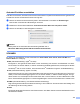
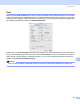
Table Of Contents
- Software-Handbuch
- Inhaltsverzeichnis
- Teil I: Windows®
- 1. Drucken
- Brother-Druckertreiber verwenden
- Besondere Funktionen
- Geeignetes Papier
- Gleichzeitig drucken, scannen und faxen
- Restdaten löschen
- Status Monitor
- Druckertreiber-Einstellungen
- Druckertreiber aufrufen
- Registerkarte Grundeinstellungen
- Registerkarte Erweitert
- Registerkarte Support
- FaceFilter Studio von REALLUSION zum Drucken von Fotos verwenden
- 2. Scannen
- Scannen eines Dokumentes mit dem TWAIN-Treiber
- Scannen eines Dokumentes mit dem WIA-Treiber (für Windows® XP/Windows Vista™)
- Scannen eines Dokumentes mit dem WIA-Treiber (Für Benutzer von Windows® Vista™ Photo Gallery und Windows Fax und Scan)
- Scanner-Taste verwenden (mit USB-Anschluss)
- ScanSoft™ PaperPort™ 11SE mit OCR von NUANCE™ verwenden
- Ansehen von Objekten
- Organisation der Objekte in den Ordnern
- Verknüpfungen zu vielen anderen Anwendungen
- ScanSoft™ PaperPort™ 11SE mit Texterkennung scannt Text und konvertiert ihn in bearbeitbaren Text
- Sie können Objekte aus anderen Anwendungen importieren
- Sie können Objekte in ein anderes Format exportieren
- Deinstallation von ScanSoft™ PaperPort™ 11SE mit OCR-Texterkennung
- 3. ControlCenter3
- 4. Scannen im Netzwerk (für standardmäßig netzwerkfähige Modelle)
- 5. Remote Setup (nicht möglich mit DCP-Modellen, MFC-235C und MFC-260C)
- 6. Brother PC-FAX-Funktionen (nur für MFC-Modelle)
- 7. Speichermedium-Funktionen
- 8. Firewall-Einstellungen (für Netzwerkbenutzer)
- 1. Drucken
- Teil II: Apple® Macintosh®
- 9. Drucken und Faxe senden
- 10. Scannen
- 11. ControlCenter2
- 12. Scannen im Netzwerk (für standardmäßig netzwerkfähige Modelle)
- 13. Remote Setup und Speichermedium- Funktionen
- Stichwortverzeichnis
- brother GER/AUS

ControlCenter2
143
11
E-Mail 11
Mit der Funktion Scan to E-Mail können Sie ein Dokument einscannen und direkt als Anhang in eine neue
Nachricht Ihrer E-Mail-Anwendung einfügen. Um die Standardeinstellung für die E-Mail-Anwendung und den
Dateityp für den Anhang zu ändern, klicken Sie bei gedrückter Strg-Taste auf die E-Mail-Schaltfläche und
wählen dann Software-Abschnitt.
Sie können die gewünschte E-Mail-Anwendung im Listenfeld E-Mail-Anwendung auswählen. Wenn die An-
wendung in der Liste nicht angezeigt wird, klicken Sie auf Hinzufügen, um sie zur Liste hinzuzufügen
1
. Eine
Anwendung kann wieder aus dem Listenfeld gelöscht werden, indem Sie den Namen der betreffenden An-
wendung auswählen und dann auf Löschen klicken.
1
Wenn Sie das ControlCenter2 zum ersten Mal starten, erscheint im Listenfeld eine Standardauswahl mit kompatiblen E-Mail-Anwendungen.
Wenn Sie Probleme haben, eine benutzerdefinierte E-Mail-Anwendung mit dem ControlCenter2 zu verwenden, sollten Sie eine Anwendung aus
dieser Liste wählen.
Wenn Sie die Vorschau-Funktion verwenden möchten, um nur einen Teil des Dokumentes einzuscannen,
aktivieren Sie Scanner-Schnittstelle zeigen.
Unterstützte Dateitypen 11
Zum Anhängen der eingescannten Dokumente an eine E-Mail oder zum Speichern der Dokumente als Datei
können Sie zwischen den folgenden Dateitypen wählen.
Wählen Sie in diesem Listenfeld den Dateityp zum Speichern des Dokumentes aus. Die folgenden Dateity-
pen stehen zur Verfügung:
Windows Bitmap (*.bmp)
JPEG *.jpg)
TIFF - Nicht komprimiert (*.tif)
TIFF - Komprimiert (*.tif)
TIFF Mehrseitig - Nicht komprimiert (*.tif)
TIFF Mehrseitig - Komprimiert (*.tif)
Portable Network Graphics (*.png)
PDF (*.pdf)