
Software User's Guide
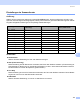
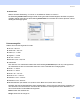
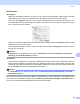
Table Of Contents
- Software-Handbuch
- Inhaltsverzeichnis
- Teil I: Windows®
- 1. Drucken
- Brother-Druckertreiber verwenden
- Besondere Funktionen
- Geeignetes Papier
- Gleichzeitig drucken, scannen und faxen
- Restdaten löschen
- Status Monitor
- Druckertreiber-Einstellungen
- Druckertreiber aufrufen
- Registerkarte Grundeinstellungen
- Registerkarte Erweitert
- Registerkarte Support
- FaceFilter Studio von REALLUSION zum Drucken von Fotos verwenden
- 2. Scannen
- Scannen eines Dokumentes mit dem TWAIN-Treiber
- Scannen eines Dokumentes mit dem WIA-Treiber (für Windows® XP/Windows Vista™)
- Scannen eines Dokumentes mit dem WIA-Treiber (Für Benutzer von Windows® Vista™ Photo Gallery und Windows Fax und Scan)
- Scanner-Taste verwenden (mit USB-Anschluss)
- ScanSoft™ PaperPort™ 11SE mit OCR von NUANCE™ verwenden
- Ansehen von Objekten
- Organisation der Objekte in den Ordnern
- Verknüpfungen zu vielen anderen Anwendungen
- ScanSoft™ PaperPort™ 11SE mit Texterkennung scannt Text und konvertiert ihn in bearbeitbaren Text
- Sie können Objekte aus anderen Anwendungen importieren
- Sie können Objekte in ein anderes Format exportieren
- Deinstallation von ScanSoft™ PaperPort™ 11SE mit OCR-Texterkennung
- 3. ControlCenter3
- 4. Scannen im Netzwerk (für standardmäßig netzwerkfähige Modelle)
- 5. Remote Setup (nicht möglich mit DCP-Modellen, MFC-235C und MFC-260C)
- 6. Brother PC-FAX-Funktionen (nur für MFC-Modelle)
- 7. Speichermedium-Funktionen
- 8. Firewall-Einstellungen (für Netzwerkbenutzer)
- 1. Drucken
- Teil II: Apple® Macintosh®
- 9. Drucken und Faxe senden
- 10. Scannen
- 11. ControlCenter2
- 12. Scannen im Netzwerk (für standardmäßig netzwerkfähige Modelle)
- 13. Remote Setup und Speichermedium- Funktionen
- Stichwortverzeichnis
- brother GER/AUS

Scannen
127
10
24-Bit-Farbe
Wählen Sie diese Einstellung, um mit bis zu 16,8 Millionen Farben zu scannen.
Die Einstellung 24-Bit-Farbe erzeugt ein Bild mit der genausten Farbwiedergabe, die Datei wird jedoch
ungefähr dreimal größer als mit der Einstellung 8-Bit-Farben. Sie erfordert den meisten Speicher und hat
die längste Übertragungszeit.
Dokumentengröße 10
Wählen Sie eines der folgenden Formate:
A4 210 × 297 mm
JIS B5 182 × 257 mm
Letter 8,5 × 11 Zoll
Legal 8.5 × 14 Zoll
A5 148 × 210 mm
Executive 7,25 × 10,5 Zoll
Visitenkarte
Zum Scannen von Visitenkarten wählen Sie die Einstellung Visitenkarte (90 x 60 mm) und legen dann
die Visitenkarte mit der zu scannenden Seite nach unten in die Mitte des Vorlagenglases.
Photo 1 4 × 6Zoll
Photo 2 5 × 8Zoll
Photo L 89 × 127 mm
Photo 2L 127 × 178 mm
Postkarte 1 100 × 148 mm
Postkarte 2.148 × 200 mm
Benutzerdefiniert (frei wählbar von 8,9 bis 215 mm Breite und 8,9 bis 355 mm Höhe)
Nachdem Sie eine benutzerdefinierte Größe gewählt haben, können Sie den Scanbereich einstellen. Kli-
cken Sie dazu in den Scanbereich und ziehen Sie die Maus bei niedergedrückter linker Maustaste, um
den zu scannenden Teil des Bildes einzugrenzen.
Breite: Geben Sie die Breite ein.
Länge: Geben Sie die Länge ein.