
Software User's Guide
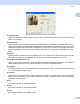
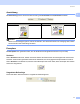
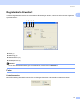
Table Of Contents
- Software-Handbuch
- Inhaltsverzeichnis
- Teil I: Windows®
- 1. Drucken
- Brother-Druckertreiber verwenden
- Besondere Funktionen
- Geeignetes Papier
- Gleichzeitig drucken, scannen und faxen
- Restdaten löschen
- Status Monitor
- Druckertreiber-Einstellungen
- Druckertreiber aufrufen
- Registerkarte Grundeinstellungen
- Registerkarte Erweitert
- Registerkarte Support
- FaceFilter Studio von REALLUSION zum Drucken von Fotos verwenden
- 2. Scannen
- Scannen eines Dokumentes mit dem TWAIN-Treiber
- Scannen eines Dokumentes mit dem WIA-Treiber (für Windows® XP/Windows Vista™)
- Scannen eines Dokumentes mit dem WIA-Treiber (Für Benutzer von Windows® Vista™ Photo Gallery und Windows Fax und Scan)
- Scanner-Taste verwenden (mit USB-Anschluss)
- ScanSoft™ PaperPort™ 11SE mit OCR von NUANCE™ verwenden
- Ansehen von Objekten
- Organisation der Objekte in den Ordnern
- Verknüpfungen zu vielen anderen Anwendungen
- ScanSoft™ PaperPort™ 11SE mit Texterkennung scannt Text und konvertiert ihn in bearbeitbaren Text
- Sie können Objekte aus anderen Anwendungen importieren
- Sie können Objekte in ein anderes Format exportieren
- Deinstallation von ScanSoft™ PaperPort™ 11SE mit OCR-Texterkennung
- 3. ControlCenter3
- 4. Scannen im Netzwerk (für standardmäßig netzwerkfähige Modelle)
- 5. Remote Setup (nicht möglich mit DCP-Modellen, MFC-235C und MFC-260C)
- 6. Brother PC-FAX-Funktionen (nur für MFC-Modelle)
- 7. Speichermedium-Funktionen
- 8. Firewall-Einstellungen (für Netzwerkbenutzer)
- 1. Drucken
- Teil II: Apple® Macintosh®
- 9. Drucken und Faxe senden
- 10. Scannen
- 11. ControlCenter2
- 12. Scannen im Netzwerk (für standardmäßig netzwerkfähige Modelle)
- 13. Remote Setup und Speichermedium- Funktionen
- Stichwortverzeichnis
- brother GER/AUS

Drucken
7
1
Druckmedium 1
Damit Sie die optimalen Druckergebnisse erhalten, sollte stets das richtige Druckmedium eingestellt sein.
Das Gerät passt die Art des Ausdruckes automatisch dem verwendeten Druckmedium an.
Normalpapier
Inkjet-Papier
Brother Premium Glossy Photo Papier
Anderes Fotopapier
Folien
Qualität 1
Mit dieser Funktion können Sie die Druckqualität (Auflösung) entsprechend der Art des zu druckenden Do-
kumentes wählen. Je besser die eingestellte Druckqualität ist, desto geringer ist die Druckgeschwindigkeit.
Welche Einstellungen gewählt werden können, ist vom eingestellten Druckmedium abhängig.
Beste Qualität
Bis zu 6000 x 1200 dpi. (Siehe Auflösung in den technischen Daten im Benutzerhandbuch.) Verwenden
Sie diese Einstellung zum Drucken von detailreichen Bildern und Grafiken. Es wird mit der höchsten Auf-
lösung und der geringsten Geschwindigkeit gedruckt.
Foto
Bis zu 2400 × 1200 dpi. Verwenden Sie diese Einstellung zum Drucken von Fotos. Da die Druckdaten viel
umfangreicher sind als bei einem normalen Dokument, dauert die Verarbeitung, Übertragung und der Aus-
druck länger.
Fein
1200 × 1200 dpi. Verwenden Sie diese Einstellung für kleine und feine Schriften. Die Druckqualität ist bes-
ser als mit der Einstellung Normal und die Druckgeschwindigkeit höher als mit Foto.
Normal
600 × 600 dpi. Gute Druckqualität mit normaler Druckgeschwindigkeit.
Normal (schneller)
600 × 300 dpi. Bessere Druckqualität als mit Schnell und höhere Druckgeschwindigkeit als mit Normal.
Schnell
600 × 150 dpi. Mit dieser Einstellung wird am schnellsten gedruckt und am wenigsten Tinte verbraucht.
Verwenden Sie diese Einstellung für umfangreiche Dokumente und für Entwurfsdrucke.
Hinweis
Die Standardeinstellungen sind in der Tabelle fett gedruckt.
Druckmedium Farbe/Graustufen Qualität
Normalpapier Farbe/Graustufen Schnell, Normal (schneller), Normal, Fein
Inkjet-Papier Farbe/Graustufen Fein, Foto
Brother Premium Fotopapier oder
anderes Fotopapier
Farbe/Graustufen Fein, Foto, Beste Qualität
Folien Farbe/Graustufen Normal, Fein