
Software User's Guide
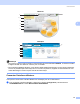
Table Of Contents
- GUIDE UTILISATEUR - LOGICIEL
- Table des matières
- Windows®
- 1 Impression
- Utilisation du pilote d'imprimante Brother
- Caractéristiques
- Choix du type de papier adéquat
- Impression, numérisation et télécopie simultanées
- Suppression de données de la mémoire
- Moniteur d'état
- Réglages du pilote d'imprimante
- Accès aux réglages du pilote d'imprimante
- Onglet Élémentaire
- Onglet Avancé
- Onglet Assistance
- Utilisation de FaceFilter Studio par REALLUSION pour l'impression de photos
- 2 Numérisation
- Numérisation d'un document à l'aide du pilote TWAIN
- Numérisation d'un document à l'aide du pilote WIA (pour Windows® XP/ Windows Vista™)
- Numérisation d'un document à l'aide du pilote WIA (pour les utilisateurs de Galerie photo Windows Vista™ et Fax et Scan Windows)
- Utilisation de la touche Numériser (pour les utilisateurs de câble USB)
- Utilisation de ScanSoft™ PaperPort™ 11SE avec fonction ROC par NUANCE™
- Affichage d'éléments
- Organisation des éléments dans des dossiers
- Liens rapides vers d'autres applications
- ScanSoft™ PaperPort™ 11SE avec fonction ROC vous permet de convertir du texte image en texte pouvant être modifié.
- Importation des éléments d’une autre application
- Exportation des éléments dans d’autres formats
- Désinstallation de ScanSoft™ PaperPort™ 11SE avec fonction ROC
- 3 ControlCenter3
- 4 Numérisation réseau (pour les modèles disposant d'une prise en charge réseau intégrée)
- 5 Configuration à distance (non disponible pour les modèles DCP et MFC-230C)
- 6 Logiciel PC-FAX de Brother (modèles MFC uniquement)
- Envoi PC-FAX
- Configuration des informations utilisateur
- Paramètres d’envoi
- Configuration d’une page garde
- Saisie des informations de la page garde
- Envoi d'un fichier en tant que PC-FAX à l’aide de l’interface utilisateur de style télécopie
- Envoi d'un fichier en tant que PC-FAX à l’aide de l’interface utilisateur de style simple
- Carnet d’adresses
- Carnet d’adresses Brother
- Enregistrement d'un membre dans le carnet d'adresses
- Configuration des numéros abrégés
- Configuration d'un groupe pour la diffusion
- Modification des coordonnées d'un membre
- Suppression d'un membre ou d'un groupe
- Exportation du carnet d'adresses
- Importation dans le carnet d'adresses
- Réception PC-FAX (non disponible pour MFC-230C)
- Envoi PC-FAX
- 7 PhotoCapture Center® (Centre saisie photo)
- 8 Paramètres du pare-feu (pour les utilisateurs de réseau)
- 1 Impression
- Apple® Macintosh®
- 9 Impression et envoi de télécopies
- 10 Numérisation
- 11 ControlCenter2
- 12 Numérisation réseau (pour les modèles disposant d'une prise en charge réseau intégré)
- 13 Configuration à distance et PhotoCapture Center® (Centre saisie photo)
- Index
- brother CAN-FRE

53
3
3
Remarque
• Les fonctions disponibles dans le ControlCenter3 peuvent varier selon le numéro de modèle de votre
appareil.
• Si votre ordinateur est protégé par un pare-feu et que vous ne pouvez utiliser les fonctions de
ControlCenter3, il se peut que vous deviez configurer les réglages du pare-feu. Pour plus d’informations,
voir Paramètres du pare-feu (pour les utilisateurs de réseau) àlapage110.
Utilisation du ControlCenter3 3
ControlCenter3 est un utilitaire qui vous permet d'accéder rapidement et facilement aux applications
fréquemment utilisées. Avec ControlCenter3, il n'est plus nécessaire de lancer manuellement certaines
applications. Le ControlCenter3 permet d'effectuer les opérations suivantes :
a Numérisation directe vers un fichier, un courriel, l'application de traitement de texte ou de graphiques de
votre choix. (1)
b Accès aux paramètres de numérisation personnalisés. Boutons de numérisation personnalisés : vous
pouvez configurer des boutons de façon à répondre aux besoins de vos propres applications. (2)
c Accès aux fonctions avancées de PhotoCapture Center
®
. (3)
d Accès aux fonctions de copie disponibles par le biais de votre ordinateur. (4)
e Accès aux applications «PC-FAX» disponibles pour votre périphérique. (5)
f Accès aux paramètres disponibles pour configurer votre périphérique. (6)
g À partir de la liste déroulante Modèle, vous pouvez sélectionner l'appareil qui sera connecté à
ControlCenter3. (7)
h Vous pouvez aussi ouvrir la fenêtre de configuration pour chaque fonction et la liaison avec le Brother
Solutions Center en cliquant sur le bouton Configuration. (8)
ControlCenter3 3