
Software User's Guide

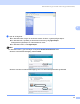
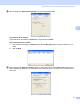

Table Of Contents
- PROGRAMVAREHÅNDBOK
- Innholdsfortegnelse
- Windows®
- 1 Utskrift
- Bruke Brother skriverdriver
- Funksjoner
- Velge riktig papirtype
- Samtidig utskrift, skanning og faksing
- Fjerne data fra minnet
- Statusovervåking
- Skriverdriverinnstillinger
- Tilgang til skriverdriverinnstillingene
- Kategorien Grunnleggende
- Kategorien Avansert
- Kategorien Støtte
- Bruke FaceFilter Studio til fotoutskrift fra REALLUSION
- 2 Skanning
- Skanne et dokument ved hjelp av TWAIN-driveren
- Skanne dokumenter ved hjelp av WIA-driveren (For Windows® XP/Windows Vista™)
- Skanne dokumenter med WIA-driveren (For brukere av Windows Vista™ Fotogalleri og Windows Skann og faks)
- Bruke Skann-tasten (For brukere med USB-kabel)
- Med ScanSoft™ PaperPort™ 11SE med OCR av NUANCE™
- Vise objekter
- 3 ControlCenter3
- 4 Nettverksskanning (for modeller med innebygd nettverksstøtte)
- 5 Fjernoppsett (ikke tilgjengelig for DCP-modeller, MFC-235C og MFC-260C)
- 6 Brother PC-FAX-programvare (bare MFC-modeller)
- 7 PhotoCapture Center™
- 8 Brannmurinnstillinger (for nettverksbrukere)
- 1 Utskrift
- Apple® Macintosh®
- 9 Skrive ut og fakse
- 10 Skanning
- 11 ControlCenter2
- 12 Nettverksskanning (for modeller med innebygd nettverksstøtte)
- 13 Fjernoppsett og PhotoCapture Center™
- Stikkordliste
- brother NOR

79
4
4
Hvis du ønsker å bruke maskinen som nettverksskanner, må den være konfigurert med en TCP/IP-adresse.
Du kan angi eller endre adresseinnstillingene fra kontrollpanelet (se Kontrollpanelinnstillinger i
Brukerhåndbok for nettverket) eller ved å bruke BRAdmin Light-programmet. Hvis du installerte maskinen i
henhold til instruksene for nettverksbruker i Hurtigstartguide, skal maskinen allerede være konfigurert for
nettverket.
Merk
• For nettverksskanning kan maks. 25 klienter kobles til én maskin i et nettverk. Hvis for eksempel 30
klienter prøver å koble til samtidig, vil 5 av dem ikke bli vist i displayet.
• Hvis PCen er beskyttet av en brannmur og du ikke kan bruke nettverksskanning, kan det hende at du må
konfigurere brannmurinnstillingene. For mer informasjon, se Brannmurinnstillinger (for
nettverksbrukere) på side 108.
Før bruk av nettverksskanning 4
Nettverkslisens 4
Dette produktet har PC-lisens for opptil 2 brukere.
Denne lisensen støtter installasjon av MFL-Pro Software Suite med ScanSoft™ PaperPort™ 11SE på opptil
to PC-er på nettverket.
Hvis du vil bruke mer enn fem PC-er med ScanSoft™ PaperPort™ 11SE installert, må du kjøpe pakken
Brother NL-2, som er en flerbrukerlisens for opptil fem ekstra brukere. Ta kontakt med din Brother-forhandler
hvis du vil kjøpe NL-5-pakke.
Konfigurere nettverksskanning 4
Hvis du bruker en annen maskin enn den som opprinnelig ble registrert til PC-en under installasjonen av
MFL-Pro Suite (se Hurtigstartguide), følger du trinnene under:
a For Windows
®
2000, klikker du Start-knappen, Kontrollpanel, og deretter Skannere og kameraer.
For Windows
®
XP, klikker du Start-knappen, Kontrollpanel, Skrivere og annen maskinvare, og
deretter Skannere og kameraer (eller Kontrollpanel, Skannere og kameraer).
For Windows Vista™ klikker du Start-knappen, Kontrollpanel, Maskinvare og lyd, og deretter
Skannere og kameraer.
Nettverksskanning
(for modeller med innebygd
nettverksstøtte)
4