
Software User's Guide
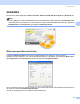
Table Of Contents
- PROGRAMVAREHÅNDBOK
- Innholdsfortegnelse
- Windows®
- 1 Utskrift
- Bruke Brother skriverdriver
- Funksjoner
- Velge riktig papirtype
- Samtidig utskrift, skanning og faksing
- Fjerne data fra minnet
- Statusovervåking
- Skriverdriverinnstillinger
- Tilgang til skriverdriverinnstillingene
- Kategorien Grunnleggende
- Kategorien Avansert
- Kategorien Støtte
- Bruke FaceFilter Studio til fotoutskrift fra REALLUSION
- 2 Skanning
- Skanne et dokument ved hjelp av TWAIN-driveren
- Skanne dokumenter ved hjelp av WIA-driveren (For Windows® XP/Windows Vista™)
- Skanne dokumenter med WIA-driveren (For brukere av Windows Vista™ Fotogalleri og Windows Skann og faks)
- Bruke Skann-tasten (For brukere med USB-kabel)
- Med ScanSoft™ PaperPort™ 11SE med OCR av NUANCE™
- Vise objekter
- 3 ControlCenter3
- 4 Nettverksskanning (for modeller med innebygd nettverksstøtte)
- 5 Fjernoppsett (ikke tilgjengelig for DCP-modeller, MFC-235C og MFC-260C)
- 6 Brother PC-FAX-programvare (bare MFC-modeller)
- 7 PhotoCapture Center™
- 8 Brannmurinnstillinger (for nettverksbrukere)
- 1 Utskrift
- Apple® Macintosh®
- 9 Skrive ut og fakse
- 10 Skanning
- 11 ControlCenter2
- 12 Nettverksskanning (for modeller med innebygd nettverksstøtte)
- 13 Fjernoppsett og PhotoCapture Center™
- Stikkordliste
- brother NOR

ControlCenter3
57
3
KOPIERE 3
Gir deg mulighet til å bruke PC-en og eventuelle skriverdrivere til utvidede kopieringsfunksjoner. Du kan
skanne en side på maskinen og skrive ut kopier ved hjelp av en vilkårlig funksjon i maskinens skriverdriver,
eller du kan sende kopien til en vilkårlig standardskriverdriver som er installert på PC-en, inkludert
netverksskrivere.
Du kan konfigurere foretrukne innstillinger på opptil fire knapper.
PC-FAX (bare MFC-modeller) 3
Disse knappene er for sending eller mottak av faks ved hjelp av Brother PC-FAX-programmet.
Send
Lar deg skanne en side eller et dokument og automatisk sende bildet som faks fra datamaskinen ved hjelp
av programmet Brother PC-FAX. (Se PC-FAX-sending på side 89.)
Mottak (ikke tilgjengelig for MFC-235C ogMFC-260C)
Når du klikker denne knappen, aktiveres mottaksprogramvaren for PC-FAX, og PCen begynner å motta
faksdata fra Brother-maskinen. Når du har aktivert PC-FAX-alternativet, endres ikonnavnet til Se mottatte
fakser, og når du klikker det, åpnes et program hvor du kan se de mottatte faksene. Før du bruker
mottaksalternativet for PC-FAX, må du velge mottaksalternativet for PC-FAX på kontrollpanelmenyen på
Brother-maskinen. (Se PC-FAX-mottak (ikke tilgjengelig for MFC-235C og MFC-260C) på side 101.)
Adressebok
Lar deg åpne adresseboken i Brother PC-FAX. (Se Brother Adressebok på side 96.)
oppsett
Lar deg konfigurere innstillingene til Brother PC-FAX. (Se Oppsett for sending på side 90.)
OPPSETT FOR INNRETNING 3
Du kan konfigurere standardinnstillingene eller kontrollere blekknivået.
Fjernoppsett (ikke tilgjengelig for DCP-modeller, MFC-235C og MFC-260C)
Lar deg åpne Fjernoppsett-programmet. (Se Fjernoppsett på side 87.)
Hurtignumre (ikke tilgjengeLig for DCP-modeller, MFC-235C og MFC-260C)
Lar deg åpne Angi kortnummer-vinduet i Fjernoppsett. (Se Fjernoppsett på side 87.)
Blekknivå
Her kan du kontrollere hvordan det står til med blekknivået. (Se Statusovervåking på side 4.)
Brukermanual
Her kan du vise programvarehåndboken og Brukerhandbok for nettverket.