
Software User's Guide
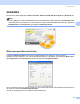
Table Of Contents
- PROGRAMVAREHÅNDBOK
- Innholdsfortegnelse
- Windows®
- 1 Utskrift
- Bruke Brother skriverdriver
- Funksjoner
- Velge riktig papirtype
- Samtidig utskrift, skanning og faksing
- Fjerne data fra minnet
- Statusovervåking
- Skriverdriverinnstillinger
- Tilgang til skriverdriverinnstillingene
- Kategorien Grunnleggende
- Kategorien Avansert
- Kategorien Støtte
- Bruke FaceFilter Studio til fotoutskrift fra REALLUSION
- 2 Skanning
- Skanne et dokument ved hjelp av TWAIN-driveren
- Skanne dokumenter ved hjelp av WIA-driveren (For Windows® XP/Windows Vista™)
- Skanne dokumenter med WIA-driveren (For brukere av Windows Vista™ Fotogalleri og Windows Skann og faks)
- Bruke Skann-tasten (For brukere med USB-kabel)
- Med ScanSoft™ PaperPort™ 11SE med OCR av NUANCE™
- Vise objekter
- 3 ControlCenter3
- 4 Nettverksskanning (for modeller med innebygd nettverksstøtte)
- 5 Fjernoppsett (ikke tilgjengelig for DCP-modeller, MFC-235C og MFC-260C)
- 6 Brother PC-FAX-programvare (bare MFC-modeller)
- 7 PhotoCapture Center™
- 8 Brannmurinnstillinger (for nettverksbrukere)
- 1 Utskrift
- Apple® Macintosh®
- 9 Skrive ut og fakse
- 10 Skanning
- 11 ControlCenter2
- 12 Nettverksskanning (for modeller med innebygd nettverksstøtte)
- 13 Fjernoppsett og PhotoCapture Center™
- Stikkordliste
- brother NOR

ControlCenter3
56
3
OCR (standard: Microsoft
®
NotePad)
Lar deg skanne en side eller et dokument, kjøre OCR-programmet automatisk og legge tekst (ikke grafikk)
inn i et tekstbehandlingsprogram. Du kan velge hvilket tekstbehandlingsprogram du vil bruke, for
eksempel Microsoft
®
NotePad, Microsoft
®
Word, Corel
®
WordPerfect
®
eller et annet
tekstbehandlingsprogram på PC-en.
E-post (standard: ditt standard e-postprogram)
Lar deg skanne en side eller et dokument direkte inn i et e-postprogram som standard vedlegg. Du kan
velge filtype og oppløsning for vedlegget.
Fil
Lar deg skanne direkte til en fil på harddisken. Du kan endre filtype og målmappe etter behov.
ControlCenter3 gir deg muligheten til å konfigurere Scan-tasten på din maskin og ControlCenter3-knappen
for hver skannerfunksjon. Når du skal konfigurere Skann-tasten på maskinen, velger du kategorien
Innretningens tast på konfigurasjonsmenyen for hver av SKANN-knappene. Når du skal konfigurere
programvareknappen i ControlCenter3, velger du kategorien Programvaretast på konfigurasjonsmenyen for
hver av SKANN-knappene.
BRUKERDEFINERT SKANNING 3
Du kan konfigurere knappenavn og innstillinger for hver av knappene etter behov ved å høyreklikke på ønsket
knapp og følge instruksjonene i konfigurasjonsmenyene.
FOTOFANGST 3
Du kan få tilgang til data fra en Flash-minnestasjon eller et minnekort på fire måter.
Åpne mappen PCC
Med denne kommandoen kan du se filene og mappene på minnestasjonen eller minnekortet. (Se Bruke
PhotoCapture Center™ på side 105.)
Kopiere fra PCC
Med denne kommandoen kan du kopiere filene på minnestasjonen eller minnekortet til en angitt mappe
på PCen. Du kan selv velge målmappen.
Kopiere til program
Med denne kommandoen kan du kopiere filene på minnestasjonen eller minnekortet til et bestemt
program.
FaceFilter Studio
Med denne kommandoen kan du kopiere filene på minnestasjonen eller minnekortet og starte
FaceFilter Studio. (Se Bruke FaceFilter Studio til fotoutskrift fra REALLUSION på side 21.)