
Software User's Guide
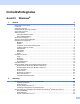

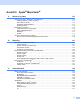
Table Of Contents
- PROGRAMVAREHÅNDBOK
- Innholdsfortegnelse
- Windows®
- 1 Utskrift
- Bruke Brother skriverdriver
- Funksjoner
- Velge riktig papirtype
- Samtidig utskrift, skanning og faksing
- Fjerne data fra minnet
- Statusovervåking
- Skriverdriverinnstillinger
- Tilgang til skriverdriverinnstillingene
- Kategorien Grunnleggende
- Kategorien Avansert
- Kategorien Støtte
- Bruke FaceFilter Studio til fotoutskrift fra REALLUSION
- 2 Skanning
- Skanne et dokument ved hjelp av TWAIN-driveren
- Skanne dokumenter ved hjelp av WIA-driveren (For Windows® XP/Windows Vista™)
- Skanne dokumenter med WIA-driveren (For brukere av Windows Vista™ Fotogalleri og Windows Skann og faks)
- Bruke Skann-tasten (For brukere med USB-kabel)
- Med ScanSoft™ PaperPort™ 11SE med OCR av NUANCE™
- Vise objekter
- 3 ControlCenter3
- 4 Nettverksskanning (for modeller med innebygd nettverksstøtte)
- 5 Fjernoppsett (ikke tilgjengelig for DCP-modeller, MFC-235C og MFC-260C)
- 6 Brother PC-FAX-programvare (bare MFC-modeller)
- 7 PhotoCapture Center™
- 8 Brannmurinnstillinger (for nettverksbrukere)
- 1 Utskrift
- Apple® Macintosh®
- 9 Skrive ut og fakse
- 10 Skanning
- 11 ControlCenter2
- 12 Nettverksskanning (for modeller med innebygd nettverksstøtte)
- 13 Fjernoppsett og PhotoCapture Center™
- Stikkordliste
- brother NOR

iv
Avsnitt II Apple
®
Macintosh
®
9 Skrive ut og fakse 113
Sette opp en Apple
®
Macintosh
®
med USB-port...................................................................................113
Samtidig skanning, utskrift og faksing .............................................................................................113
Fjerne data fra minnet .....................................................................................................................113
Kontrollere utskriftskvaliteten...........................................................................................................113
Statusovervåking.............................................................................................................................114
Bruke Brother Ink-driver.........................................................................................................................115
Velge alternativer for sideoppsett ....................................................................................................115
Velge utskriftsalternativer ................................................................................................................116
Medietype........................................................................................................................................117
Kvalitet.............................................................................................................................................117
Sende en faks (bare MFC-modeller) .....................................................................................................118
Dra et vCard fra adressebokprogrammet i Mac OS
®
X...................................................................119
10 Skanning 121
Skanne fra en Macintosh
®
-maskin ........................................................................................................121
Gå til skanneren ..............................................................................................................................121
Skanne et bilde til en Macintosh
®
....................................................................................................121
Prøveskanne et bilde.......................................................................................................................122
Innstillinger i skannervinduet ...........................................................................................................123
Bruke Skann-tasten (for brukere med USB-kabel) ................................................................................126
Skanne til e-post..............................................................................................................................126
Skanne til bilde ................................................................................................................................127
Skanne til OCR................................................................................................................................127
Skanne til fil .....................................................................................................................................128
Skann til media (ikke tilgjengelig for MFC-235C- og MFC-260C)....................................................128
Bruke Presto!
®
PageManager
®
.............................................................................................................131
Funksjoner.......................................................................................................................................131
Systemkrav for Presto!
®
PageManager
®
........................................................................................131
Teknisk støtte ..................................................................................................................................132
11 ControlCenter2 134
Bruke ControlCenter2............................................................................................................................134
Slå av Automatisk innlasting............................................................................................................135
SKANNING......................................................................................................................................135
BRUKERDEFINERT SKANNING....................................................................................................136
KOPIERE / PC-FAKS......................................................................................................................136
OPPSETT FOR INNRETNING........................................................................................................136
SKANNING............................................................................................................................................137
Bilde (eksempel: Apple
®
PreView)..................................................................................................137
OCR (tekstbehandlingsprogram).....................................................................................................139
E-post ..............................................................................................................................................140
Støttede filtyper ...............................................................................................................................140
Fil.....................................................................................................................................................141