
Software User's Guide

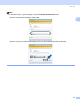
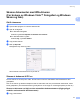
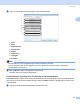
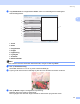
Table Of Contents
- PROGRAMVAREHÅNDBOK
- Innholdsfortegnelse
- Windows®
- 1 Utskrift
- Bruke Brother skriverdriver
- Funksjoner
- Velge riktig papirtype
- Samtidig utskrift, skanning og faksing
- Fjerne data fra minnet
- Statusovervåking
- Skriverdriverinnstillinger
- Tilgang til skriverdriverinnstillingene
- Kategorien Grunnleggende
- Kategorien Avansert
- Kategorien Støtte
- Bruke FaceFilter Studio til fotoutskrift fra REALLUSION
- 2 Skanning
- Skanne et dokument ved hjelp av TWAIN-driveren
- Skanne dokumenter ved hjelp av WIA-driveren (For Windows® XP/Windows Vista™)
- Skanne dokumenter med WIA-driveren (For brukere av Windows Vista™ Fotogalleri og Windows Skann og faks)
- Bruke Skann-tasten (For brukere med USB-kabel)
- Med ScanSoft™ PaperPort™ 11SE med OCR av NUANCE™
- Vise objekter
- 3 ControlCenter3
- 4 Nettverksskanning (for modeller med innebygd nettverksstøtte)
- 5 Fjernoppsett (ikke tilgjengelig for DCP-modeller, MFC-235C og MFC-260C)
- 6 Brother PC-FAX-programvare (bare MFC-modeller)
- 7 PhotoCapture Center™
- 8 Brannmurinnstillinger (for nettverksbrukere)
- 1 Utskrift
- Apple® Macintosh®
- 9 Skrive ut og fakse
- 10 Skanning
- 11 ControlCenter2
- 12 Nettverksskanning (for modeller med innebygd nettverksstøtte)
- 13 Fjernoppsett og PhotoCapture Center™
- Stikkordliste
- brother NOR

Skanning
41
2
Skanne dokumenter med WIA-driveren
(For brukere av Windows Vista™ Fotogalleri og Windows
Skann og faks)
2
Gå til skanneren 2
a Åpne ønsket program for å skanne dokumentet.
b Gjør ett av følgende:
For Windows Fotogalleri
Klikk Fil, og deretter Importer fra kamera eller skanner.
For Windows Skann og faks
Klikk Fil, Ny, og deretter Skann.
c Velg ønsket skanner.
d Klikk på Importer.
Dialogboksen Ny skanning vises:
Gå til Skanne et dokument til PC-en på side 41
Skanne et dokument til PC-en 2
Du kan skanne en hel side på to måter. Du kan enten bruke den automatiske dokumentmateren eller
glassplaten.
Hvis du vil skanne og deretter beskjære en del av siden etter at du har prøveskannet dokumentet, må du
bruke glassplaten. (Se Forhåndsskanne og beskjære en del ved hjelp av skannerglassplaten på side 42.)
Skannet et dokument ved hjelp av den automatiske dokumentmateren (tilgjengelig på
modeller med automatisk dokumentmater) 2
a Legg i dokumentet.