
Software User's Guide
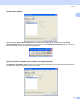
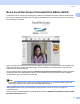
Table Of Contents
- PROGRAMVAREHÅNDBOK
- Innholdsfortegnelse
- Windows®
- 1 Utskrift
- Bruke Brother skriverdriver
- Funksjoner
- Velge riktig papirtype
- Samtidig utskrift, skanning og faksing
- Fjerne data fra minnet
- Statusovervåking
- Skriverdriverinnstillinger
- Tilgang til skriverdriverinnstillingene
- Kategorien Grunnleggende
- Kategorien Avansert
- Kategorien Støtte
- Bruke FaceFilter Studio til fotoutskrift fra REALLUSION
- 2 Skanning
- Skanne et dokument ved hjelp av TWAIN-driveren
- Skanne dokumenter ved hjelp av WIA-driveren (For Windows® XP/Windows Vista™)
- Skanne dokumenter med WIA-driveren (For brukere av Windows Vista™ Fotogalleri og Windows Skann og faks)
- Bruke Skann-tasten (For brukere med USB-kabel)
- Med ScanSoft™ PaperPort™ 11SE med OCR av NUANCE™
- Vise objekter
- 3 ControlCenter3
- 4 Nettverksskanning (for modeller med innebygd nettverksstøtte)
- 5 Fjernoppsett (ikke tilgjengelig for DCP-modeller, MFC-235C og MFC-260C)
- 6 Brother PC-FAX-programvare (bare MFC-modeller)
- 7 PhotoCapture Center™
- 8 Brannmurinnstillinger (for nettverksbrukere)
- 1 Utskrift
- Apple® Macintosh®
- 9 Skrive ut og fakse
- 10 Skanning
- 11 ControlCenter2
- 12 Nettverksskanning (for modeller med innebygd nettverksstøtte)
- 13 Fjernoppsett og PhotoCapture Center™
- Stikkordliste
- brother NOR

Utskrift
18
1
Enhetsalternativer 1
Du kan angi følgende skriverfunksjoner:
Skriv ut dato og klokkeslett 1
Når Skriv ut dato og klokkeslett er valgt, vil dato og klokkeslett fra PCens systemklokke bli skrevet ut på
dokumentet.
Klikk Innstilling-knappen hvis du vil endre Dato- eller Klokkeslett format, posisjon eller skrift. Hvis du vil
ha en bakgrunn bak datoen og Klokkeslettet, velger du Ugjennomsiktig. Når Ugjennomsiktig er valgt, kan
du klikke Farge-knappen for å endre fargen på bakgrunnen for Dato og Klokkeslett.
Merk
Valgboksen viser formatet på Dato og Klokkeslett som skal skrives ut. Selve Dato og Klokkeslettet som
skrives ut på dokumentet, hentes automatisk fra innstillingene på PCen.