
Software User's Guide
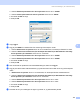
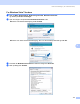
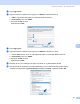

Table Of Contents
- PROGRAMVAREHÅNDBOK
- Innholdsfortegnelse
- Windows®
- 1 Utskrift
- Bruke Brother skriverdriver
- Funksjoner
- Velge riktig papirtype
- Samtidig utskrift, skanning og faksing
- Fjerne data fra minnet
- Statusovervåking
- Skriverdriverinnstillinger
- Tilgang til skriverdriverinnstillingene
- Kategorien Grunnleggende
- Kategorien Avansert
- Kategorien Støtte
- Bruke FaceFilter Studio til fotoutskrift fra REALLUSION
- 2 Skanning
- Skanne et dokument ved hjelp av TWAIN-driveren
- Skanne dokumenter ved hjelp av WIA-driveren (For Windows® XP/Windows Vista™)
- Skanne dokumenter med WIA-driveren (For brukere av Windows Vista™ Fotogalleri og Windows Skann og faks)
- Bruke Skann-tasten (For brukere med USB-kabel)
- Med ScanSoft™ PaperPort™ 11SE med OCR av NUANCE™
- Vise objekter
- 3 ControlCenter3
- 4 Nettverksskanning (for modeller med innebygd nettverksstøtte)
- 5 Fjernoppsett (ikke tilgjengelig for DCP-modeller, MFC-235C og MFC-260C)
- 6 Brother PC-FAX-programvare (bare MFC-modeller)
- 7 PhotoCapture Center™
- 8 Brannmurinnstillinger (for nettverksbrukere)
- 1 Utskrift
- Apple® Macintosh®
- 9 Skrive ut og fakse
- 10 Skanning
- 11 ControlCenter2
- 12 Nettverksskanning (for modeller med innebygd nettverksstøtte)
- 13 Fjernoppsett og PhotoCapture Center™
- Stikkordliste
- brother NOR

Brannmurinnstillinger (for nettverksbrukere)
111
8
e Velg Legg til port....
f Angi informasjonen nedenfor for å legge til port 54925 for nettverksskanning:
1I Navn: Angi ønsket beskrivelse, for eksempel “Brother-skanner”.
2I Portnummer: Skriv inn "54925".
3 Kontroller at UDP er valgt.
Klikk deretter på OK.
g Velg Legg til port....
h Angi informasjonen nedenfor for å legge til port 54926 for nettverks-PC-Faks:
1 I boksen Navn skriver du inn en fritt valgt beskrivelse, for eksempel "Brother PC-Fax".
2I Portnummer: Skriv inn "54926".
3 Kontroller at UDP er valgt.
Klikk deretter på OK.
i Kontroller at de nye innstillingene er lagt til og merket av, og klikk deretter på OK.
j Hvis du fortsatt har problemer med nettverkstilkoblinger som nettverksskanning eller utskrift,
merker du av boksen Fil- og skriverdeling på kategorien Unntak, og klikker deretter OK.