
Software User's Guide
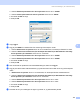
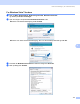
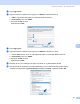

Table Of Contents
- PROGRAMVAREHÅNDBOK
- Innholdsfortegnelse
- Windows®
- 1 Utskrift
- Bruke Brother skriverdriver
- Funksjoner
- Velge riktig papirtype
- Samtidig utskrift, skanning og faksing
- Fjerne data fra minnet
- Statusovervåking
- Skriverdriverinnstillinger
- Tilgang til skriverdriverinnstillingene
- Kategorien Grunnleggende
- Kategorien Avansert
- Kategorien Støtte
- Bruke FaceFilter Studio til fotoutskrift fra REALLUSION
- 2 Skanning
- Skanne et dokument ved hjelp av TWAIN-driveren
- Skanne dokumenter ved hjelp av WIA-driveren (For Windows® XP/Windows Vista™)
- Skanne dokumenter med WIA-driveren (For brukere av Windows Vista™ Fotogalleri og Windows Skann og faks)
- Bruke Skann-tasten (For brukere med USB-kabel)
- Med ScanSoft™ PaperPort™ 11SE med OCR av NUANCE™
- Vise objekter
- 3 ControlCenter3
- 4 Nettverksskanning (for modeller med innebygd nettverksstøtte)
- 5 Fjernoppsett (ikke tilgjengelig for DCP-modeller, MFC-235C og MFC-260C)
- 6 Brother PC-FAX-programvare (bare MFC-modeller)
- 7 PhotoCapture Center™
- 8 Brannmurinnstillinger (for nettverksbrukere)
- 1 Utskrift
- Apple® Macintosh®
- 9 Skrive ut og fakse
- 10 Skanning
- 11 ControlCenter2
- 12 Nettverksskanning (for modeller med innebygd nettverksstøtte)
- 13 Fjernoppsett og PhotoCapture Center™
- Stikkordliste
- brother NOR

PhotoCapture Center™
107
7
For nettverksbrukere
(for modeller med innebygd nettverksstøtte)
7
a Sett inn en Flash-minnestasjon eller et minnekort av typen CompactFlash
®1
, Memory Stick
®
, Memory
Stick Pro™, MultiMediaCard™, SecureDigital™ eller xD-Picture Card™
2
i maskinen.
1
Dette produktet støtter også CompactFlash
®
type1.
2
Dette produktet støtter xD-Picture Card™ type M/type H.
b Start en webleseer som har støtte for FTP. Webleseren får tilgang til mediet ved hjelp av FTP-protokollen
og nettverkets vertsnavn for maskinen. Du kan også få tilgang til mediet ved å skrive inn
ftp://XXX.XXX.XXX.XXX (hvor XXX.XXX.XXX.XXX er IP-adressen til Brother-maskinen) i webleseren.
c Klikk navnet på filen du vil se.
Når du tar ut et medium, må du følge disse reglene for å hindre skader på mediet: 7
a Lukk webleseren.
b Vent til -tasten (PhotoCapture) slutter å blinke før du tar ut mediet.
FORSIKTIG
IKKE trekk ut støpselet på strømkabelen eller USB-kabelen eller ta ut en Flash-minnestasjon eller et
minnekort av typen CompactFlash
®
, Memory Stick
®
, Memory Stick Pro™, MultiMediaCard™,
SecureDigital™ eller xD-Picture Card™ fra maskinen mens den leser dataene ( -tasten
(PhotoCapture) blinker). Dette kan føre til at du mister eller skade dataene.
Hvis du tar ut mediet mens PhotoCapture-tasten blinker, må du starte PCen på nytt med en gang, og
deretter må du sette inn det samme mediet i maskinen igjen. Hvis du ikke starter PCen på nytt, kan dataene
på mediet bli ødelagt.