
Software User's Guide
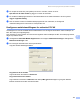
Table Of Contents
- PROGRAMVAREHÅNDBOK
- Innholdsfortegnelse
- Windows®
- 1 Utskrift
- Bruke Brother skriverdriver
- Funksjoner
- Velge riktig papirtype
- Samtidig utskrift, skanning og faksing
- Fjerne data fra minnet
- Statusovervåking
- Skriverdriverinnstillinger
- Tilgang til skriverdriverinnstillingene
- Kategorien Grunnleggende
- Kategorien Avansert
- Kategorien Støtte
- Bruke FaceFilter Studio til fotoutskrift fra REALLUSION
- 2 Skanning
- Skanne et dokument ved hjelp av TWAIN-driveren
- Skanne dokumenter ved hjelp av WIA-driveren (For Windows® XP/Windows Vista™)
- Skanne dokumenter med WIA-driveren (For brukere av Windows Vista™ Fotogalleri og Windows Skann og faks)
- Bruke Skann-tasten (For brukere med USB-kabel)
- Med ScanSoft™ PaperPort™ 11SE med OCR av NUANCE™
- Vise objekter
- 3 ControlCenter3
- 4 Nettverksskanning (for modeller med innebygd nettverksstøtte)
- 5 Fjernoppsett (ikke tilgjengelig for DCP-modeller, MFC-235C og MFC-260C)
- 6 Brother PC-FAX-programvare (bare MFC-modeller)
- 7 PhotoCapture Center™
- 8 Brannmurinnstillinger (for nettverksbrukere)
- 1 Utskrift
- Apple® Macintosh®
- 9 Skrive ut og fakse
- 10 Skanning
- 11 ControlCenter2
- 12 Nettverksskanning (for modeller med innebygd nettverksstøtte)
- 13 Fjernoppsett og PhotoCapture Center™
- Stikkordliste
- brother NOR

Brother PC-FAX-programvare (bare MFC-modeller)
102
6
b Trykk på a eller b for å velge Fax, Avansert faksoperasjon, Frem/side/lagr eller PC mottak.
Trykk OK.
c Trykk på a eller b for å velge <USB> eller PC-navnet hvis du er tilkoblet til et nettverk.
Trykk OK.
d Trykk a eller b for å velge B ackuputskr.:På eller Backuputskr.:Av.
Trykk OK.
e Trykk Stop/Exit.
Merk
Hvis du velger Backuputskr.:På, vil maskinen også skrive ut faksen på din maskin, slik at du har en
kopi hvis strømmen forsvinner før den er sendt til datamaskinen. Faksmeldingene slettes automatisk fra
maskinens minne når de er skrevet ut og sendt til PC-en. Når Sikkerhetsutskrift er slått av, blir telefaksene
automatisk slettet fra maskinens minne når de er overført til PC-en.
Kjøre mottaksprogrammet Brother PC-FAX på PC-en 6
Klikk Start, Alle programmer, Brother, MFC-XXXX, PC-FAX-mottak og Mottak.
PC-FAX-ikonet vises i PC-ens oppgavebrett.
Sette opp datamaskinen 6
a Høyreklikk PC-FAX -ikonet i oppgavebrettet, og klikk så
PC-FAKS Mottak Oppsett.
Dialogboksen PC-FAKS Mottak Oppsett vises:
b I Lagre fil som klikker du Bla igjennom-knappen hvis du vil endre filbanen for lagring av PC-FAKS-filer.
c I Filformat velger du .tif eller .max som format for mottatte dokumenter. Standardformatet er .tif.