
Software User's Guide
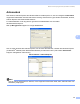
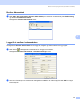
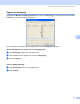
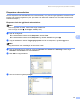
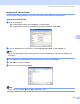
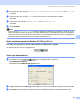
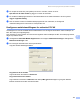
Table Of Contents
- PROGRAMVAREHÅNDBOK
- Innholdsfortegnelse
- Windows®
- 1 Utskrift
- Bruke Brother skriverdriver
- Funksjoner
- Velge riktig papirtype
- Samtidig utskrift, skanning og faksing
- Fjerne data fra minnet
- Statusovervåking
- Skriverdriverinnstillinger
- Tilgang til skriverdriverinnstillingene
- Kategorien Grunnleggende
- Kategorien Avansert
- Kategorien Støtte
- Bruke FaceFilter Studio til fotoutskrift fra REALLUSION
- 2 Skanning
- Skanne et dokument ved hjelp av TWAIN-driveren
- Skanne dokumenter ved hjelp av WIA-driveren (For Windows® XP/Windows Vista™)
- Skanne dokumenter med WIA-driveren (For brukere av Windows Vista™ Fotogalleri og Windows Skann og faks)
- Bruke Skann-tasten (For brukere med USB-kabel)
- Med ScanSoft™ PaperPort™ 11SE med OCR av NUANCE™
- Vise objekter
- 3 ControlCenter3
- 4 Nettverksskanning (for modeller med innebygd nettverksstøtte)
- 5 Fjernoppsett (ikke tilgjengelig for DCP-modeller, MFC-235C og MFC-260C)
- 6 Brother PC-FAX-programvare (bare MFC-modeller)
- 7 PhotoCapture Center™
- 8 Brannmurinnstillinger (for nettverksbrukere)
- 1 Utskrift
- Apple® Macintosh®
- 9 Skrive ut og fakse
- 10 Skanning
- 11 ControlCenter2
- 12 Nettverksskanning (for modeller med innebygd nettverksstøtte)
- 13 Fjernoppsett og PhotoCapture Center™
- Stikkordliste
- brother NOR

Brother PC-FAX-programvare (bare MFC-modeller)
98
6
Sette opp en gruppe for gruppesending 6
Du kan opprette en gruppe slik at du kan sende samme PC-FAKS til flere mottakere samtidig.
a Klikk ikonet i dialogboksen Brother Adressebok for å opprette en gruppe.
Dialogboksen Brother adressebok - Gruppeinnstillinger åpnes:
b Skriv inn navnet på den nye gruppen i feltet Gruppenavn.
c I boksen Tilgjengelige Navn velger du hvert av medlemmene som skal inkluderes i gruppen, og klikker
Legg til >>.
Medlemmer som er lagt til gruppen vises i boksen Gruppe Medlemmer.
d Når du er ferdig med å legge til medlemmer, klikker du OK.
Merk
Du kan ha opptil 50 medlemmer i en gruppe.
Redigere medlemsinformasjon 6
a Velg medlemmet eller gruppen du vil redigere.
b Klikk redigeringsikonet .
c Endre medlems- eller gruppeinformasjonen.
d Klikk på OK.
Slette et medlem eller en gruppe 6
a Velg medlemmet eller gruppen du vil slette.
b Klikk sletteikonet .
c Når bekreftelsesdialogboksen vises, klikker du på OK.