
Software User's Guide
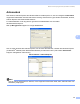
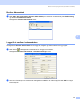
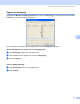
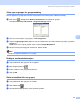
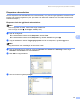
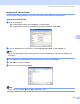
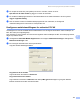
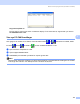
Table Of Contents
- PROGRAMVAREHÅNDBOK
- Innholdsfortegnelse
- Windows®
- 1 Utskrift
- Bruke Brother skriverdriver
- Funksjoner
- Velge riktig papirtype
- Samtidig utskrift, skanning og faksing
- Fjerne data fra minnet
- Statusovervåking
- Skriverdriverinnstillinger
- Tilgang til skriverdriverinnstillingene
- Kategorien Grunnleggende
- Kategorien Avansert
- Kategorien Støtte
- Bruke FaceFilter Studio til fotoutskrift fra REALLUSION
- 2 Skanning
- Skanne et dokument ved hjelp av TWAIN-driveren
- Skanne dokumenter ved hjelp av WIA-driveren (For Windows® XP/Windows Vista™)
- Skanne dokumenter med WIA-driveren (For brukere av Windows Vista™ Fotogalleri og Windows Skann og faks)
- Bruke Skann-tasten (For brukere med USB-kabel)
- Med ScanSoft™ PaperPort™ 11SE med OCR av NUANCE™
- Vise objekter
- 3 ControlCenter3
- 4 Nettverksskanning (for modeller med innebygd nettverksstøtte)
- 5 Fjernoppsett (ikke tilgjengelig for DCP-modeller, MFC-235C og MFC-260C)
- 6 Brother PC-FAX-programvare (bare MFC-modeller)
- 7 PhotoCapture Center™
- 8 Brannmurinnstillinger (for nettverksbrukere)
- 1 Utskrift
- Apple® Macintosh®
- 9 Skrive ut og fakse
- 10 Skanning
- 11 ControlCenter2
- 12 Nettverksskanning (for modeller med innebygd nettverksstøtte)
- 13 Fjernoppsett og PhotoCapture Center™
- Stikkordliste
- brother NOR

Brother PC-FAX-programvare (bare MFC-modeller)
97
6
Oppsett for Hurtigvalg 6
I dialogboksen Brother PC-FAX Oppsett klikker du på fanen Hurtigvalg. (Du må velge brukergrensesnittet
Faks stil for å kunne bruke denne funksjonen.)
Du kan registrere et medlem eller en gruppe på hver av de ti Hurtigvalg-knappene.
Når du skal registrere en adresse på en hurtigvalgknapp:
6
a Klikk Hurtigvalg-knappen du vil programmere.
b Klikk medlemmet eller gruppen du vil lagre på Hurtigvalg.
c Klikk på Legg til >>.
Slette en Hurtigvalgknapp: 6
a Klikk Hurtigvalg-knappen du vil programmere.
b Klikk på Slett.