
Software User's Guide
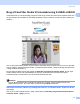
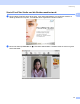
Table Of Contents
- SOFTWAREBRUGSANVISNING
- Indholdsfortegnelse
- Windows®
- 1 Udskrivning
- Brug af Brother printerdriveren
- Funktioner
- Valg af den rigtige type papir
- Samtidig udskrivning, scanning, og faxafsendelse
- Sletning af data i hukommelsen
- Statusmonitor
- Printerdriverindstillinger
- Adgang til printerdriverindstillingerne
- Fanen Grundlæggende
- Fanen Avanceret
- Fanen Support
- Brug af FaceFilter Studio til fotoudskrivning fra REALLUSION
- 2 Scanning
- Scanning af et dokument ved hjælp af TWAIN-driveren
- Scanning af et dokument med WIA-driveren (for Windows® XP/Windows Vista™)
- Scanning af et dokument vha. WIA-driveren (for brugere af Windows Vista™ Photo Gallery og Windows Fax and Scan)
- Sådan bruges scanningstasten (for brugere af USB-kabel)
- Brug af ScanSoft™ PaperPort™ 11SE med OCR fra NUANCE™
- Få vist elementer
- Organisere elementer i mapper
- Hurtige links til andre programmer
- ScanSoft™ PaperPort™ 11SE med OCR giver dig mulighed for at konvertere billedtekst til tekst, som du kan redigere.
- Du kan importere elementer fra andre programmer
- Du kan eksportere elementer til andre formater
- Afinstallering af ScanSoft™ PaperPort™ 11SE med OCR
- 3 ControlCenter3
- 4 Netværksscanning (modeller med indbygget netværksunderstøttelse)
- 5 Fjernindstilling (ikke tilgængelig for DCP-modeller, MFC-235C og MFC-260C)
- 6 Brother PC-FAX-software (kun MFC-modeller)
- PC-FAX-afsendelse
- Adressebog
- PC-FAX-modtagelse (ikke tilgængelige for MFC-235C og MFC-260C)
- 7 PhotoCapture Center™
- 8 Firewall-indstillinger (for netværksbrugere)
- 1 Udskrivning
- Apple® Macintosh®
- 9 Udskrivning og faxafsendelse
- 10 Scanning
- 11 ControlCenter2
- 12 Netværksscanning (modeller med indbygget netværkssupport)
- 13 Fjernindstilling og PhotoCapture Center™
- Indeks
- brother DAN

Udskrivning
21
1
Brug af FaceFilter Studio til fotoudskrivning fra REALLUSION1
FaceFilter Studio er et let anvendeligt program til udskrivning af fotos uden kant. Med FaceFilter Studio kan
du også redigere dine fotodata. Du kan tilføje fotoeffekter, såsom reduktion af røde øjne eller forbedring af
hudfarve.
Hvis du vil bruge FaceFilter Studio, skal du installere FaceFilter Studio-programmet fra cd-rom'en, der fulgte
med din maskine. Installer FaceFilter Studio, og indlæs FaceFilter Studio - Hjælp ved at følge instruktionerne
i Hurtig installationsvejledning.
Du kan starte FaceFilter Studio ved at klikke på Start/Alle programmer/FaceFilter Studio. Du kan også
starte FaceFilter Studio ved at dobbeltklikke på genvejen på skrivebordet eller klikke på knappen
FaceFilter Studio i ControlCenter3. (Se PHOTOCAPTURE på side 68).
Bemærk!
Hvis din Brother-maskine ikke er tændt eller tilsluttet din computer, starter FaceFilter Studio med
begrænsede funktioner. Du vil ikke være i stand til at bruge Udskriv-funktionen.
Dette kapitel introducerer softwarens grundlæggende funktioner. Se FaceFilter Studio - Hjælp for at få flere
oplysninger.
Hvis du vil se hele FaceFilter Studio - Hjælp, skal du klikke på Start/Alle programmer/FaceFilter Studio/
FaceFilter Studio - Hjælp på din pc.