
Software User's Guide
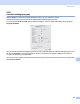
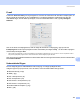
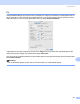
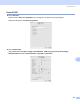
Table Of Contents
- SOFTWAREBRUGSANVISNING
- Indholdsfortegnelse
- Windows®
- 1 Udskrivning
- Brug af Brother printerdriveren
- Funktioner
- Valg af den rigtige type papir
- Samtidig udskrivning, scanning, og faxafsendelse
- Sletning af data i hukommelsen
- Statusmonitor
- Printerdriverindstillinger
- Adgang til printerdriverindstillingerne
- Fanen Grundlæggende
- Fanen Avanceret
- Fanen Support
- Brug af FaceFilter Studio til fotoudskrivning fra REALLUSION
- 2 Scanning
- Scanning af et dokument ved hjælp af TWAIN-driveren
- Scanning af et dokument med WIA-driveren (for Windows® XP/Windows Vista™)
- Scanning af et dokument vha. WIA-driveren (for brugere af Windows Vista™ Photo Gallery og Windows Fax and Scan)
- Sådan bruges scanningstasten (for brugere af USB-kabel)
- Brug af ScanSoft™ PaperPort™ 11SE med OCR fra NUANCE™
- Få vist elementer
- Organisere elementer i mapper
- Hurtige links til andre programmer
- ScanSoft™ PaperPort™ 11SE med OCR giver dig mulighed for at konvertere billedtekst til tekst, som du kan redigere.
- Du kan importere elementer fra andre programmer
- Du kan eksportere elementer til andre formater
- Afinstallering af ScanSoft™ PaperPort™ 11SE med OCR
- 3 ControlCenter3
- 4 Netværksscanning (modeller med indbygget netværksunderstøttelse)
- 5 Fjernindstilling (ikke tilgængelig for DCP-modeller, MFC-235C og MFC-260C)
- 6 Brother PC-FAX-software (kun MFC-modeller)
- PC-FAX-afsendelse
- Adressebog
- PC-FAX-modtagelse (ikke tilgængelige for MFC-235C og MFC-260C)
- 7 PhotoCapture Center™
- 8 Firewall-indstillinger (for netværksbrugere)
- 1 Udskrivning
- Apple® Macintosh®
- 9 Udskrivning og faxafsendelse
- 10 Scanning
- 11 ControlCenter2
- 12 Netværksscanning (modeller med indbygget netværkssupport)
- 13 Fjernindstilling og PhotoCapture Center™
- Indeks
- brother DAN

ControlCenter2
140
11
E-mail 11
Funktionen Scan til E-mail giver dig mulighed for at scanne et dokument til dit standard e-mailprogram, så
du kan sende det scannede job som vedhæftet fil. For at ændre standard e-mailprogrammet eller den
vedhæftede filtype, skal du klikke på knappen, mens du holder Ctrl-tasten nede, og vælge Knappen
Software.
Hvis du vil ændre e-mailprogrammet, skal du vælge dit foretrukne e-mailprogram i pop-op-menuen
E-mailprogram. Du kan føje et program til listen ved at klikke på knappen Tilføj
1
. Du kan slette et program
ved at klikke på knappen Slet.
1
Når du starter ControlCenter2 op, vises en standardliste over kompatible e-mailprogrammer i pop-op-menuen. Hvis du har problemer med at
benytte et brugertilpasset program sammen med ControlCenter2, skal du vælge et program fra listen.
Hvis du vil scanne og derefter beskære en del af siden efter forscanning af dokumentet, skal du markere feltet
Vis scannerinterface.
Understøttede filtyper 11
Du kan vælge filtyper for vedhæftede filer eller til lagring i en mappe på følgende liste.
Vælg den type fil i pop-op-menuen, som du ønsker, at de scannede billeder skal gemmes i.
Windows-bitmap (*.bmp)
JPEG (*.jpg)
TIFF- Ukomprimeret (*.tif)
TIFF- Komprimeret (*.tif)
TIFF flerside - Ukomprimeret (*.tif)
TIFF flerside - Komprimeret (*.tif)
Portable Network Graphics (*.png)
PDF (*.pdf)