
Quick Setup Guide
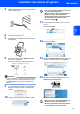

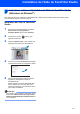

Table Of Contents
- Guide d’installation rapide MFC-230C
- Table des matières
- Pour commencer
- Étape 1 Installation de l’appareil
- 1 Retrait des éléments de protection
- 2 Chargement du papier
- 3 Connexion du cordon d'alimentation et de la ligne téléphonique
- 4 Installation des cartouches d'encre
- 5 Contrôle de la qualité d’impression
- 6 Sélection de la langue de votre choix (Canada uniquement)
- 7 Réglage du contraste de l'écran ACL
- 8 Réglage de la date et de l'heure
- 9 Définition de l'ID de station
- 10 Réglage du mode de numérotation par tonalités ou par impulsions
- 11 Choix d'un mode de réception
- 12 Envoi de la page enregistrement du produit et de test (États-Unis uniquement)
- Étape 2 Installation des pilotes et logiciels
- Installation de l'Aide de FaceFilter Studio
- Consommables
- brother CAN-FRE

Installation de l'Aide de FaceFilter Studio
23
1
1
Instructions relatives à l'installation de l'Aide de FaceFilter Studio
(Utilisateurs de Windows
®
)
Pour des instructions sur l'utilisation de FaceFilter Studio, téléchargez et installez l'Aide de FaceFilter Studio.
Votre ordinateur doit être connecté à Internet.
Installation de l'Aide de FaceFilter
Studio
1 Pour exécuter FaceFilter Studio, accédez à
démarrer/Tous les programmes/
FaceFilter Studio dans le menu démarrer.
2 Cliquez sur le bouton dans le coin
supérieur droit de l'écran.
3 Cliquez sur Mises à jour... pour accéder à la
page Web des mises à jour de Reallusion.
4 Cliquez sur le bouton Download (Télécharger)
et choisissez le dossier où enregistrer le fichier.
5 Fermez FaceFilter Studio avant de lancer le
programme d'installation de l'Aide de
FaceFilter Studio.
Double-cliquez sur le fichier téléchargé situé
dans le dossier que vous avez défini, puis
suivez les instructions qui s'affichent à l'écran
pour réaliser l'installation.
Remarque
Pour afficher l'Aide complète de FaceFilter Studio,
sélectionnez démarrer/Tous les programmes/
FaceFilter Studio/Aide de FaceFilter Studio sur
votre ordinateur.