
Quick Setup Guide
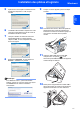
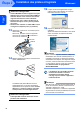
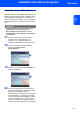
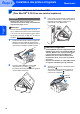
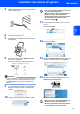

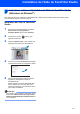


Table Of Contents
- Guide d’installation rapide MFC-230C
- Table des matières
- Pour commencer
- Étape 1 Installation de l’appareil
- 1 Retrait des éléments de protection
- 2 Chargement du papier
- 3 Connexion du cordon d'alimentation et de la ligne téléphonique
- 4 Installation des cartouches d'encre
- 5 Contrôle de la qualité d’impression
- 6 Sélection de la langue de votre choix (Canada uniquement)
- 7 Réglage du contraste de l'écran ACL
- 8 Réglage de la date et de l'heure
- 9 Définition de l'ID de station
- 10 Réglage du mode de numérotation par tonalités ou par impulsions
- 11 Choix d'un mode de réception
- 12 Envoi de la page enregistrement du produit et de test (États-Unis uniquement)
- Étape 2 Installation des pilotes et logiciels
- Installation de l'Aide de FaceFilter Studio
- Consommables
- brother CAN-FRE

Installation des pilotes et logiciels
19
Windows
®
USB
Windows
®
Installation de FaceFilter Studio
FaceFilter Studio est une application d'impression de
photos sans bords facile à utiliser. FaceFilter Studio
permet également de modifier les données d'une
photo et d'y appliquer des effets, comme la réduction
des effets d'œil rouge ou l'amélioration des teintes de
peau.
Important
Avant de démarrer FaceFilter Studio pour la
première fois, vous devez vérifier si
MFL-Pro Suite est bien installé, si votre
appareil Brother est allumé et s'il est branché
à l'ordinateur.
17 Ouvrez de nouveau le menu principal en
éjectant le disque CD-ROM puis en le
réinsérant, ou en double-cliquant sur le
programme start.exe dans le dossier racine.
18 Le menu principal du CD-ROM s’affiche.
Cliquez sur Installer autres
pilotes/utilitaires.
19 Cliquez sur le bouton FaceFilter Studio afin
de lancer l'installation.
20
Pour plus d'informations sur les fonctions de
base de FaceFilter Studio, consultez la section
Utilisation de FaceFilter Studio par
REALLUSION pour l'impression de photos dans
le Guide utilisateur - Logiciel sur le CD-ROM.
Pour des informations plus détaillées, installez
l'Aide de FaceFilter Studio. Voir Instructions
relatives à l'installation de l'Aide de FaceFilter
Studio (Utilisateurs de Windows
®
) à la page 23.