
Quick Setup Guide
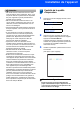
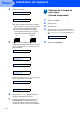
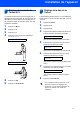

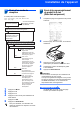
Table Of Contents
- Guide d’installation rapide MFC-230C
- Table des matières
- Pour commencer
- Étape 1 Installation de l’appareil
- 1 Retrait des éléments de protection
- 2 Chargement du papier
- 3 Connexion du cordon d'alimentation et de la ligne téléphonique
- 4 Installation des cartouches d'encre
- 5 Contrôle de la qualité d’impression
- 6 Sélection de la langue de votre choix (Canada uniquement)
- 7 Réglage du contraste de l'écran ACL
- 8 Réglage de la date et de l'heure
- 9 Définition de l'ID de station
- 10 Réglage du mode de numérotation par tonalités ou par impulsions
- 11 Choix d'un mode de réception
- 12 Envoi de la page enregistrement du produit et de test (États-Unis uniquement)
- Étape 2 Installation des pilotes et logiciels
- Installation de l'Aide de FaceFilter Studio
- Consommables
- brother CAN-FRE

Installation de l’appareil
10
Étape 1
4 L'écran ACL affiche :
Is Quality OK?
(Qualité ok?)
q
1.Yes 2.No
(1.Oui 2.Non)
Si toutes les lignes sont nettes et visibles,
appuyez sur 1 (Yes) sur le pavé numérique
pour terminer le contrôle de la qualité.
Si vous constatez l'absence de lignes
courtes, appuyez sur 2 (No) sur le pavé
numérique, puis passez à l'étape 5.
5 L’écran ACL vous demande si la qualité
d'impression est satisfaisante pour le noir et la
couleur. Appuyez sur 1 (Yes) ou 2 (No) sur le
pavé numérique.
Black OK?
(Noir ok?)
q
1.Yes 2.No
(1.Oui 2.Non)
Color OK?
(Couleur ok?)
q
1.Yes 2.No
(1.Oui 2.Non)
Après avoir appuyé sur 1 (Yes) ou 2 (No) pour
le noir et la couleur, l'ACL affiche :
Start Cleaning?
(Début Nettoyage)
q
1.Yes 2.No
(1.Oui 2.Non)
6 Appuyez sur 1 (Yes). L’appareil commence
ensuite le nettoyage des couleurs.
7 Une fois le nettoyage terminé, appuyez sur
Couleur Marche. L’appareil imprime de
nouveau la feuille de contrôle de la qualité
d’impression, après quoi il revient à l'étape 3.
6 Sélection de la langue de
votre choix
(Canada uniquement)
1 Appuyez sur Menu.
2 Appuyez sur 0.
3 Appuyez sur 0.
4 Appuyez sur a ou sur b pour sélectionner la
langue de votre choix (English (Anglais)
ou French (Français)), puis appuyez sur
OK.
Language:English
(Langue:Anglais)
5 Appuyez sur Arrêt/Sortie.
OK Médiocre