
Operation Manual







136 ANHANG C
Mini2-Low/Base-GR-FM7.0
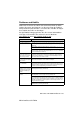
Druckqualität
Schlechte Druckqualität Fertigen Sie einen Testdruck zur Kontrolle und Verbesserung der Druckqua-
lität an (siehe Druckqualität prüfen auf Seite 141).
Vergewissern Sie sich, dass im Funktionsmenü des MFC die richtige Papier-
sorte gewählt ist (siehe MFC auf die verwendete Papiersorte einstellen auf
Seite 25, 88 und 110). Beim Drucken vom Computer aus vergewissern Sie
sich, dass im Druckertreiber die richtige Papiersorte gewählt ist (siehe im
Software-Handbuch auf der CD-ROM Medium auf Seite 7 für Windows
®
bzw. 106 für Mac OS
®
).
Vergewissern Sie sich, dass die Tintenpatronen noch frisch sind. In der Ori-
ginalverpackung bleiben die Patronen bis zu zwei Jahre frisch. Danach kön-
nen sich Klumpen bilden. Beachten Sie das auf der Verpackung der Tinten-
patronen aufgedruckte Verfallsdatum.
Verwenden Sie eine empfohlene Papiersorte (siehe Empfohlene Papiersor-
ten auf Seite 12).
Die Umgebungstemperatur des MFC sollte zwischen 20 °C bis 33 °C liegen.
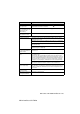
Weiße, horizontale Linien
in Texten oder Grafiken
Reinigen Sie den Druckkopf (siehe Druckkopf reinigen auf Seite 140).
Verwenden Sie eine empfohlene Papiersorte (siehe Empfohlene Papiersor-
ten auf Seite 12).
Wenn auf Normalpapier immer horizontale Streifen entstehen, hilft eventuell
die Funktion „Optimierter Normaldruck“, das Problem auf einigen Papiersor-
ten zu beheben. Klicken Sie im Druckertreiber auf die Registerkarte „Grund-
einstellungen“, dann auf „Einstellungen“ und aktivieren Sie „Optimierter Nor-
maldruck“. Falls weiterhin horizontale Streifen entstehen, wählen Sie im
Druckertreiber in der Registerkarte „Grundeinstellungen“ als Medium „Lang-
sam trocknendes Papier“.
Das MFC gibt leere Seiten
aus.
Reinigen Sie den Druckkopf (siehe Druckkopf reinigen auf Seite 140).
Zeichen und Linien sind
verzerrt
Überprüfen Sie die vertikale Ausrichtu
ng des Druckkopfs (siehe Vertikale
Ausrichtung prüfen auf Seite 143).
Texte bzw. Grafiken wer-
den verzerrt oder schief
gedruckt
Vergewissern Sie sich, dass das Papier richtig in die Zufuhr eingelegt ist und
dass die Papierführungen richtig eingestellt sind (siehe Papier, Umschläge
und Postkarten einlegen auf Seite 17).
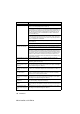
Verschmierte Tinte in der
Mitte am oberen Rand der
Seiten
Vergewissern Sie sich, dass Sie kein zu dickes oder gewelltes Papier ver-
wenden (siehe Verwendbare Papiersorten und Druckmedien auf Seite 12).
Verschmutzte Ausdru-
cke, Tinte verläuft
Verwenden Sie die empfohlenen Papiersorten (siehe Verwendbare Papier-
sorten und Druckmedien auf Seite 12). Lassen Sie die Tinte vollständig
trocknen, bevor Sie die Ausdrucke berühren.
Flecken auf der Rückseite
oder am unteren Rand der
Seiten
Reinigen Sie die Druckwalze (siehe Druckwalze reinigen auf Seite 149)
Vergewissern Sie sich, dass die Papierstütze ausgeklappt ist (siehe Papier,
Umschläge und Postkarten einlegen auf Seite 17).
Einige Linien erscheinen
komprimiert
Aktivieren Sie in der Registerkarte „Grundeinstellungen“ des Druckertrei-
bers die Einstellung „Umgekehrte Reihenfolge“.
Die Ausdrucke sind zer-
knittert
Klicken Sie in der Registerkarte „Grundeinstellungen“ des Druckertreibers
auf „Einstellungen“ und deaktivieren Sie dann den „Dr
uck in beide Richtun-
gen“.
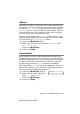
Die bedruckten Seiten
werden nicht richtig gesta-
pelt
Vergewissern Sie sich, dass die Papierstütze ausgeklappt ist (siehe Papier,
Umschläge und Postkarten einlegen auf Seite 17).
Problem Mögliche Abhilfe