
Operation Manual



12 - 13 PROBLEMEN OPLOSSEN EN ROUTINE ONDERHOUD
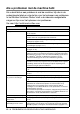
Problemen met PhotoCapture Center
™
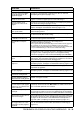
Verwisselbare schijf werkt niet
naar behoren.
a)Hebt u de update voor Windows
®
2000 geïnstalleerd?
Indien niet, doe dan het volgende.
1. Koppel de USB-kabel los.
2. Installeer de update voor Windows
®
2000. Raadpleeg de
installatiehandleiding. Nadat de installatie is voltooid, wordt de PC
automatisch opnieuw gestart.
3. Wacht ongeveer 1 minuut nadat de PC opnieuw is gestart en sluit
daarna de USB-kabel aan.
b)Verwijder de mediakaart en plaats deze weer.
c) Als u ‘Schijf uitwerpen’ in Windows
®
hebt geprobeerd, moet u de
mediakaart verwijderen alvorens u verdergaat.
d)Als er een foutmelding wordt weergegeven wanneer u de mediakaart
probeert uit te werpen, betekent dit dat de kaart gebruikt werd.
Wacht even en probeer opnieuw.
e)Als geen van de hierboven gegeven oplossingen uitkomst biedt, moet
u de machine en de pc uit- en weer aanzetten.
(U moet de stekker van de machine uit het stopcontact halen om de
machine helemaal van de elektrische voeding af te sluiten.)
Geen toegang tot
Verwisselbare Schijf vanuit
pictogram Desktop. (alleen
MFC-425CN)
Wees er zeker van dat u de media card in de sleuf hebt geplaatst.
Problemen met het netwerk (alleen MFC-425CN)
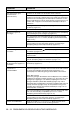
Ik kan niet via het netwerk
printen
Controleer of de machine aan is, on-line en klaar is om te printen. Druk
de netwerkconfiguratielijst af. (Raadpleeg Rapporten afdrukken op
pagina 7-3.) De huidige instellingen van het netwerk worden afgedrukt.
Sluit de LAN-kabel weer aan op de hub om te controleren of de kabels
en de netwerkaansluitingen in orde zijn. Probeer, indien mogelijk, de
machine aan te sluiten op een andere poort van de hub en gebruik een
andere kabel. Als de aansluitingen goed zijn, toont de machine twee
minuten lang LAN Actief.
De netwerkscanfunctie werkt
niet.
(Alleen voor Windows
®
) De Firewall-instelling op uw pc verhindert
mogelijk de vereiste netwerkverbinding. Volg de onderstaande
instructies om de Firewall uit te schakelen. Raadpleeg de
gebruikershandleiding bij uw software of neem contact op met de
fabrikant als u eigen Firewall-software gebruikt.
<Gebruikers van Windows
®
XP SP2.>
1. Klik op ‘Start’, wijs naar ‘Instellingen’, klik op ‘Configuratiescherm’
en vervolgens op ‘Windows Firewall’. Controleer of Windows Firewall
is ingeschakeld op het tabblad ‘Algemeen’.
2. Klik op het tabblad ‘Uitzonderingen’ en vervolgens op de knop
‘Poort toevoegen’.
3. Voer een naam en poortnummer in (54295 voor netwerkscannen
54926 voor netwerk PC-Fax ontvangen), selecteer ‘UDP’ en klik op
‘OK’.
4. Controleer of de nieuwe instelling is toegevoegd en ingeschakeld
en klik vervolgens op ‘OK’.
Bezoek het Brother Solutions Center als u Windows
®
XP SP1 gebruikt.
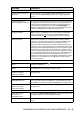
De functie netwerk PC-FAX
ontvangen werkt niet.
De computer kan de machine
niet vinden
<Voor gebruikers van Windows
®
>
De Firewall-instelling op uw pc verhindert mogelijk de vereiste
netwerkverbinding. Zie bovenstaande instructies voor meer details.
<Voor gebruikers van Macintosh
®
>
Selecteer uw machine opnieuw in het programma DeviceSelector in
Macintosh HD/Library/Printers/Brother/Utilities of via de keuzelijst
Model in ControlCenter2.
PROBLEEM SUGGESTIES