
Operation Manual



PROBLEMEN OPLOSSEN EN ROUTINE ONDERHOUD 12 - 10
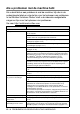
Afdrukken (Vervolg)
Er zit een vlek in het midden
aan de bovenkant van de
afgedrukte pagina.
Controleer of het papier dat u gebruikt niet te dik is en niet krult.
(Raadpleeg Over papier op pagina 1-9.)
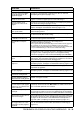
Op de afdruk staan vlekken of
het lijkt of de inkt vlekt.
Zorg dat u het juiste type papier gebruikt. (Raadpleeg Over papier op
pagina 1-9.) Raak het papier pas aan als de inkt droog is.
Er staan vlekken op de
achterkant of onder aan de
pagina.
Controleer of er geen inkt op de drukplaat zit. (Raadpleeg De geleiderol
van de machine reinigen op pagina 12-24.)
Wees er zeker van dat u de papiersteunklep gebruikt. (Raadpleeg
Papier, enveloppen en briefkaarten laden op pagina 1-14.)
Er staan een aantal dichte
lijnen op de afdruk.
Selecteer ‘Omgekeerde volgorde’ in het tabblad ‘Normaal’ van het
printerstuurprogramma.
De afdrukken zijn gekreukeld. Klik op ‘Settings’ in het tabblad ‘Basic’ van het printerstuurprogramma
en deselecteer ‘Bi-Directional Printing’.
Kan ‘2 op 1- of 4 op
1’-afdrukken niet uitvoeren.
Controleer of de instellingen voor het papierformaat in de toepassing en
het printerstuurprogramma hetzelfde zijn.
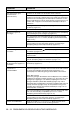
Het afdrukken verloopt te
traag.
De afdruksnelheid kan verbeteren door de instelling van het
printerstuurprogramma te veranderen.
De hoogste resolutie heeft meer tijd nodig voor het verwerken van de gegevens,
de overdracht van de gegevens en het afdrukken. Probeer de andere
kwaliteitsinstellingen in het tabblad ‘Basic’ van het printerstuurprogramma. Klik
ook op het tabblad ‘Settings’ en deselecteer de Kleurverbetering.
Printen zonder marges is langzamer dan normaal printen. Zet de optie
Zonder Marges uit als u sneller wilt printen. (Raadpleeg Papierformaat
op pagina 1-10 en raadpleeg De opties voor de pagina-instelling
selecteren op pagina 8-5 in de softwarehandleiding op de CD-ROM.)
Kleurverbetering werkt niet
goed.
Als de beeldgegevens in uw toepassing niet in kleurendruk zijn (zoals
256 kleuren), dan werkt Kleurverbetering niet. Gebruik voor de functie
Kleurverbetering ten minste 24-bits kleurgegevens.
Machine voert meerdere
pagina’s in
Zorg dat het papier op de juiste wijze in de papierlade is geplaatst.
(Raadpleeg Papier, enveloppen en briefkaarten laden op pagina 1-14.)
Controleer of er nooit meer dan twee papiersoorten tegelijk in de
papierlade zijn geplaatst.
De afgedrukte pagina’s zijn
niet juist afgelegd.
Wees er zeker van dat u de papiersteunklep gebruikt.
(Raadpleeg Papier, enveloppen en briefkaarten laden op pagina 1-14.)
Kan niet afdrukken wanneer
Paint Brush wordt gebruikt.
Probeer het beeldscherm in te stellen op 256 kleuren.
Kan niet afdrukken wanneer
Adobe Illustrator wordt gebruikt.
Gebruik een lagere resolutie.
Printen Ontvangen Faxen
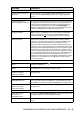
Tekst staat te dicht op elkaar
en witte strepen op de pagina
of de boven- en onderkant van
zinnen ontbreekt.
Dit kan worden veroorzaakt door statische elektriciteit of ruis op de
telefoonlijn. U kunt met de toets Mono Start een afdruk maken om te
zien of hetzelfde probleem zich voordoet.
Verticale zwarte lijnen bij
ontvangst.
De scanner van de verzender kan verontreinigd zijn. Vraag de verzender
om een kopie te maken om te zien of het probleem bij de verzendende
machine ligt. Probeer een fax van een andere faxmachine te ontvangen.
Kleurenfaxen worden alleen in
zwart-wit ontvangen.
Vervang de inktpatronen die leeg of bijna leeg zijn en vraag de andere partij
de kleurenfax opnieuw te sturen. (Raadpleeg De inktpatronen vervangen
op pagina 12-26.) Controleer voor de MFC-425CN of Fax Opslaan is
ingesteld op OFF. (Raadpleeg Fax Opslaan instellen op pagina 6-1.)
De linker- en rechtermarges
zijn weggevallen of er is een
hele pagina op twee pagina’s
afgedrukt.
Schakel automatische verkleining in. (Raadpleeg Een verkleinde afdruk
van een inkomend document maken (Automatische verkleining) op
pagina 4-5.)
PROBLEEM SUGGESTIES