
Installation Instructions






Treiber und Software installieren
23
Macintosh
®
USB
Macintosh
®
Mac OS
®
9.1 - 9.2
Wichtig
Vergewissern Sie sich, dass Sie das MFC wie
in Schritt 1 Inbetriebnahme des MFC auf Seite
4 bis 11 beschrieben vorbereitet haben.
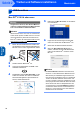
1 Ziehen Sie den Netzstecker des Gerätes aus
der Steckdose. Ziehen Sie das Datenkabel ab,
falls Sie es zuvor schon angeschlossen haben.
2 Schalten Sie den Macintosh
®
ein.
3 Legen Sie die mitgelieferte CD-ROM in das
CD-ROM-Laufwerk ein.
4 Doppelklicken Sie auf Start Here OS 9.1-9.2,
um die Drucker- und Scannertreiber zu instal-
lieren. Wenn das Dialogfeld zur Sprachaus-
wahl erscheint, wählen Sie Deutsch.
5 Klicken Sie auf MFL-Pro Suite, um die Softwa-
re zu installieren.
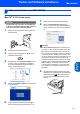
6 Folgen Sie den Anweisungen auf dem Bild-
schirm und starten Sie den Macintosh
®
neu.
7 Öffnen Sie den Gehäusedeckel des MFC.
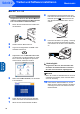
8 Der USB-Anschluss befindet sich oberhalb ne-
ben den Tintenpatronen und ist mit dem USB-
Symbol gekennzeichnet. Stecken Sie das
USB-Kabel fest in den Anschluss.
9 Führen Sie das Kabel - wie gezeigt - vorsichtig
durch die Vertiefung zur Rückseite des MFC
und schließen Sie es dann an Ihren Macin-
tosh
®
an.
Nicht möglich
• Schließen Sie das MFC nicht am USB-An-
schluss einer Tastatur oder an einem passiven
USB-Hub an.
• Brother empfiehlt, das MFC direkt an den Com-
puter anzuschließen.
• Vergewissern Sie sich, dass das Kabel das
Schließen des Gehäusedeckels nicht behin-
dert, weil sonst ein Fehler angezeigt wird.
10 Heben Sie den Gehäusedeckel an, um die
Stütze zu lösen. Drücken Sie dann die Stütze
vorsichtig nach unten und schließen Sie den
Gehäusedeckel.