
User's Guide


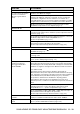
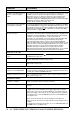
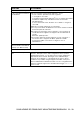
Table Of Contents
- GUIDA DELL’UTENTE MFC-210C/MFC-410CN
- INFORMAZIONI SULLA VALIDITÀ
- Avviso su redazione e pubblicazione
- Dichiarazione di conformità CEE in base alla Direttiva R e TTE
- Precauzioni per la sicurezza
- Scelta del luogo di installazione
- Guida di consultazione rapida
- Sommario
- 1 Introduzione
- 2 Preparazione dell’apparecchio
- Impostazioni iniziali
- Impostazione generale
- Impostazione della funzione Timer modalità
- Impostazione del tipo di carta
- Impostazione del formato carta
- Impostazione del volume della suoneria
- Impostazione del volume del segnale acustico
- Impostazione del volume del diffusore
- Attivazione automatica dell'ora legale estiva
- Impostazione del contrasto del display
- 3 Impostazioni per l’invio
- Come inserire la modalità fax
- Come comporre i numeri
- Come eseguire il fax (B&N e colore)
- Operazioni base di invio
- Operazioni di invio avanzate
- Trasmissione circolare (Non disponibile per i fax a colori)
- Modalità Overseas
- Fax differiti (Non disponibile per i fax a colori) (solo MFC-410CN)
- Trasmissione cumulativa differita (Non disponibile per i fax a colori) (solo MFC-410CN)
- Impostazione della trasmissione polling (Standard) (Non disponibile per i fax a colori) (solo MFC-410CN)
- Impostazione della trasmissione polling con codice di sicurezza (Non disponibile per i fax a colori) (solo MFC-410CN)
- Blocco TX
- Invio di fax in formato lettera dal piano dello scanner
- 4 Impostazioni di ricezione
- Operazioni base di ricezione
- Selezione della modalità Ricezione
- Impostazione Numero squilli
- Impostazione del N. squilli F/T (solo per la modalità Fax/Tel)
- Riconoscimento fax
- Stampa ridotta di un documento fax in arrivo (Riduzione automatica)
- Stampa di un fax dalla memoria (solo MFC-410CN)
- Ricezione in memoria (non disponibile per la ricezione fax a colori)
- Polling (solo MFC-410CN)
- Operazioni base di ricezione
- 5 Numeri a composizione veloce e opzioni di composizione
- 6 Opzioni remote per la trasmissione fax (solo per il modello MFC-410CN) (Non disponibile per i fax a colori)
- 7 Stampa rapporti
- 8 Riproduzione di copie
- 9 Walk-Up PhotoCapture Center™
- 10 Informazioni importanti
- 11 Risoluzione dei problemi e manutenzione ordinaria
- Appendice A
- Appendice B
- Glossario
- Specifiche tecniche
- Indice analitico
- Scheda Accesso per il recupero remoto (solo per il modello MFC-410CN)
- brother ITA

11 - 9 RISOLUZIONE DEI PROBLEMI E MANUTENZIONE ORDINARIA
Stampa (Continua)
La stampa appare sporca o
l’inchiostro sembra colare.
Verificare che la carta usata sia del tipo corretto. (Vedere Informazioni
sulla carta
a pag. 1-7.) Attendere che l'inchiostro si asciughi prima di
toccare i fogli.
A tergo o a piè di pagina
compaiono delle macchie.
Verificare che la piastra della stampante non sia macchiata d’inchiostro.
(Vedere Pulizia della piastra della stampante dell’apparecchio a pag. 11-23.)
Accertarsi di utilizzare il supporto ribaltabile carta. (Vedere Come
caricare carta, buste e cartoline a pag. 1-12.)
La stampa presenta delle linee
spesse.
Selezionare ‘Ordine inverso’ nella scheda Di Base del driver della
stampante.
Gli stampati sono spiegazzati. Nella scheda 'Di base' nel driver della stampante, fare clic su
'Impostazioni' e deselezionare 'Stampa Bidirezionale'.
Impossibile eseguire stampa
'2 in 1 o 4 in 1'.
Verificare che le impostazioni del formato carta nell’applicazione
corrispondano a quelle del driver della stampante.
La velocità di stampa è troppo
lenta.
La sostituzione dell'impostazione nel driver della stampante può migliorare
la velocità di stampa.
Una risoluzione più alta necessità di un tempo più lungo di elaborazione
dati, trasferimento e stampa. Provare le altre impostazioni relative alla
qualità nella scheda 'Di base' nel driver della stampante. Inoltre, fare clic
sulla scheda 'Impostazioni' e accertarsi che sia selezionato Migliora Colore.
La stampa senza bordi è più lenta della stampa normale. Se si desidera
stampare più velocemente, disattivare la funzione Senza bordi.
(Vedere Senza bordo a pag. 9-12 e vedere Formato carta a pag. 1-12
nella Guida Software dell’utente inclusa nel CD-ROM.)
L’opzione Migliora Colore non
funziona correttamente.
Se i dati dell’immagine non dispongono dell’opzione di colori completi
(ad esempio 256 colori), l’opzione Migliora Colore non può funzionare.
Per sfruttare la funzione Migliora Colore occorre usare l’impostazione
del colore almeno a 24 bit.
MFC alimenta pagine multiple Verificare che la carta sia caricata correttamente nel vassoio. (Vedere
Come caricare carta, buste e cartoline
a pag. 1-12.)
Verificare che non siano caricati più di due tipi di carta alla volta nel vassoio.
Le pagine stampate non sono
sovrapposte in modo preciso.
Accertarsi di utilizzare il supporto ribaltabile carta. (Vedere
Come
caricare carta, buste e cartoline
a pag. 1-12.)
Impossibile eseguire la stampa
quando si usa Paint Brush.
Provare ad impostare il display su ‘256 colori’.
Impossibile eseguire la stampa
quando si usa Adobe Illustrator.
Provare a ridurre la risoluzione di stampa.
Stampa fax in arrivo
Stampa sovrapposta e strisce
bianche orizzontali; frasi mancanti
nel margine superiore ed inferiore.
Questo problema può essere causato da elettricità statica o interferenze
nella linea telefonica. È possibile effettuare una copia premendo il tasto
Inizio Mono per verificare se il problema persiste.
Linee nere verticali sui fax
ricevuti.
È possibile che lo scanner dell’apparecchio che ha inviato il fax sia
sporco. Chiedere all’utente che ha inviato il fax di eseguire una copia
per vedere se il problema riguarda il suo apparecchio. Provare a farsi
inviare un fax da un altro apparecchio.
L’apparecchio stampa tutti i
fax in arrivo in bianco e nero,
anche se originariamente
erano a colori.
Sostituire le cartucce degli inchiostri colorati che sono vuote o quasi
vuote e provare a ricevere nuovamente il fax a colori. (Vedere
Sostituzione delle cartucce d’inchiostro
a pag. 11-24.) Per il modello
MFC-410CN, controllare che l’opzione Memorizzazione fax sia
disattivata. (Vedere Impostazione Memorizzazione fax a pag. 6-2.)
I margini sinistro e destro risultano
tagliati o una pagina singola è
stampata su due pagine.
Attivare la funzione di riduzione automatica. (Vedere
Stampa ridotta di
un documento fax in arrivo (Riduzione automatica)
a pag. 4-5.)
PROBLEMA SUGGERIMENTI