
User's Guide

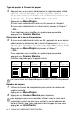

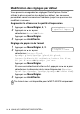
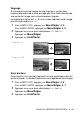
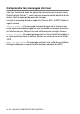
Table Of Contents
- GUIDE DE L'UTILISATEUR MFC-210C/MFC-420CN
- Numéros de Brother
- Commande d’accessoires et de consommables
- Consignes de sécurité
- Choix de l'emplacement
- Guide de référence rapide
- Table des matières
- 1 Introduction
- 2 Démarrage
- 3 Réglage envoi
- Comment activer le mode Télécopieur
- Comment composer un numéro
- Comment envoyer une télécopie (Noir & Blanc et Couleur)
- Opérations d’envoi de base
- Opérations d’envoi avancées
- Diffusion (fonction non disponible pour les télécopies couleur)
- Mode Outre-mer
- Envoi différé (Option non disponible pour les télécopies couleur) (MFC-420CN uniquement)
- Configuration de la tramsmission par invitation à émettre (non disponible pour les télécopies couleur) (MFC-420CN uniquement)
- Transmission différée par lots (non diponible pour les télécopies couleurs) (MFC-420CN uniquement)
- Envoi de télécopies en format A4 à partir de la vitre du numériseur
- 4 Configuration de la réception
- Opérations de réception de base
- Sélection du mode de réception
- Réglage de la sonnerie différée
- Réglage de la durée de sonnerie du télécopieur/téléphone (Mode Télécopie/Tél uniquement)
- Réception facile
- Impression réduite d’une télécopie entrante (réduction automatique)
- Impression d’une télécopie stockée en mémoire (MFC-420CN uniquement)
- Invitation à émettre/recevoir (MFC-420CN uniquement)
- Opérations de réception de base
- 5 Numéros à composition automatique et options de numérotation
- 6 Options de télécopie à distance (MFC-420CN uniquement) (ne s'applique pas aux télécopies couleur)
- 7 Impression de rapports
- 8 Fonctions de photocopies
- Utilisation du MFC comme photocopieur
- Utilisation de la touche Options Copie (Réglages provisoires)
- Modification des réglages provisoires de copie
- Augmenter la vitesse ou la qualité de copie
- Agrandissement ou réduction de l’image copiée
- Réglage du type de papier
- Réglage du format de papier
- Réglage de la luminosité
- Tri de télécopies à l’aide du chargeur automatique de documents (MFC-420CN uniquement)
- Copie N en 1 ou affiche (Mise en page) (MFC-420CN uniquement)
- Modification des réglages provisoires de copie
- Modification des réglages de copie par défaut
- Restrictions juridiques
- 9 Walk-up PhotoCapture Center™
- 10 Renseignements importants
- Avis de téléphone et FCC standard Ces avis sont en vigueur pour les modèles vendus et utilisés aux Etats-Unis uniquement.
- Énoncé de conformité FCC (Federal Communications Commission, États-Unis seulement)
- Avis de conformité de l’industrie du Canada (Canada uniquement)
- Pour votre sécurité
- Connexion LAN (MFC-420CN uniquement)
- Consignes de sécurité importantes
- Marques de commerce
- 11 Dépannage et entretien régulier
- Annexe A
- Configuration des services téléphoniques
- ID Appelant
- Options de réception avancées
- Branchement d’un téléphone externe à votre MFC
- Annexe B
- Glossaire
- Caractéristiques techniques
- Index
- Carte d’accès pour récupération à distance (MFC-420CN uniquement)
- brother CAN-FRE

WALK-UP PHOTOCAPTURE CENTER
™
9 - 12
Rognage
Si votre photo est trop longue ou trop large pour rentrer dans
l’espace disponible de la mise en page que vous avez sélectionnée,
une partie de l’image sera automatiquement rognée.
Le réglage par défaut est
On
. Si vous voulez imprimer toute l’image,
placez ce paramètre sur
Off
.
1
Pour le MFC-210C, appuyez sur
Menu/Régler
,
4
,
5
.
Pour le MFC-420CN, appuyez sur
Menu/Régler
,
4
,
6
.
2
Appuyez sur
▲
ou
▼
pour sélectionner
Off
(ou
On
).
Appuyez sur
Menu/Régler
.
3
Appuyez sur
Arrêt/Sortie
.
Sans bordure
Cette fonction vous permet d’agrandir la zone imprimable selon les
bords du papier. La durée d’impression sera légèrement plus longue.
1
Pour le MFC-210C, appuyez sur
Menu/Régler
,
4
,
6
.
Pour le MFC-420CN, appuyez sur
Menu/Régler
,
4
,
7
.
2
Appuyez sur
▲
ou
▼
pour sélectionner
Off
(ou
On
).
Appuyez sur
Menu/Régler
.
3
Appuyez sur
Arrêt/Sortie
.
/
/
/
/
/
/
/
/
/
/
/
/
/
/
/
/
/
/
/
/
/
/
/
/
/
/
/
/
/
/
/
/
/
/
/
/
/
/
/
/
/
/
/
/
/
/
/
/
/
/
/
/
/
/
/
/
/
/
/
/
/
/
/
/
/
/
/
/
/
/
/
/
/
/
/
/
/
/
/
/
/
/
Couper:On
Couper:Off