
User's Guide
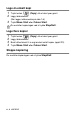
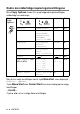

Table Of Contents
- BRUKERHÅNDBOK MFC-210C/MFC-410CN
- INFORMASJON OM GARANTI
- Erklæring vedrørende kompilering og utgivelse
- Konformitetserklæring i henhold
- Forholdsregler
- Velge en plassering
- Hurtigoppslag
- Innholdsfortegnelse
- 1 Innledning
- 2 Komme i gang
- 3 Oppsett for sending
- Legge inn faksmodus
- Slå nummeret
- Sende faks (B&W og farge)
- Grunnleggende rutiner ved sending
- Avansert sending
- Gruppesending (ikke tilgjengelig for fargefakser)
- Oversjøisk modus
- Utsatt faks (ikke tilgjengelig for fargefakser) (kun MFC-410CN)
- Utsatt satsvis sending (ikke tilgjengelig for fargefakser) (kun MFC-410CN)
- Oppsett for Polling Sende (standard) (ikke tilgjengelig for fargefakser) (kun MFC-410CN)
- Oppsett for Polling Sende med sikkerhetskode (ikke tilgjengelig for fargefakser) (kun MFC-410CN)
- sendelås
- Fakse dokumenter i letter-format fra skannerglassplaten
- 4 Oppsett for mottak
- Grunnleggende mottaksfunksjoner
- 5 Kortnumre og andre oppringningsalternativer
- 6 Fjernalternativer for faks (kun MFC-410CN) (ikke tilgjengelig for fargefakser)
- 7 Skrive ut rapporter
- 8 Kopiere
- 9 Walk-Up PhotoCapture Center™
- 10 Viktig informasjon
- 11 Feilsøking og regelmessig vedlikehold
- Tillegg A
- Tillegg B
- Ordliste
- Spesifikasjoner
- Stikkordliste
- Tilgangskort for fjerninnhenting (kun MFC-410CN)
- brother NOR

KOPIERE 8 - 5
Øke kopieringshastighet eller kvalitet
Du kan velge kopikvalitet. Standardinnstillingen er
Norm
.
1
Trykk tasten (
Copy
) slik at den lyser grønt.
2
Legg i dokumentet.
3
Bruk talltastaturet til å angi ønsket antall kopier (opptil 99).
4
Trykk
Copy Options
og
▲
eller
▼
for å velge
Kvalitet
.
Trykk
Menu/Set
.
5
Trykk
▲
eller
▼
for å velge kopieringskvaliteten (
Rask
,
Norm
eller
Best
).
Trykk
Menu/Set
.
6
Trykk
Mono Start
eller
Colour Start
.
Norm
Anbefalt modus for vanlige utskrifter. God kopikvalitet
med tilstrekkelig kopieringshastighet.
Rask
Rask kopiering og det laveste blekkforbruket. Bruk
RASK for å spare tid (dokumenter som skal
korrekturleses, store dokumenter eller mange
kopier).
Best
Bruk denne modusen når du skal kopiere detaljerte
bilder som for eksempel fotografier. BEST har den
høyeste oppløsningen og tar lengst tid.