
User's Guide
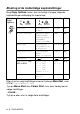
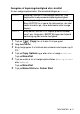
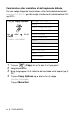


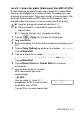
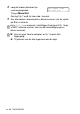
Table Of Contents
- BRUGSANVISNING MFC-210C/MFC-410CN
- GODKENDELSESOPLYSNINGER
- Bemærkning om kompilering og publikation
- EU-overensstemmelseserklæring
- Sikkerhedsforanstaltninger
- Valg af placering
- Hurtig referencevejledning
- Indholdsfortegnelse
- 1 Introduktion
- 2 Kom godt i gang
- 3 Indstille afsendelse
- Sådan går du ind i Fax-funktion
- Sådan kaldes op
- Sådan sender du en fax (S&H og farve)
- Grundlæggende afsendelse
- Avanceret afsendelse
- Rundsendelse (ikke tilgængelig for farvefaxmeddelelser)
- Oversøisk
- Forsinket fax (ikke tilgængelig for farvefaxmeddelelser) (kun MFC-410CN)
- Forsinket batchtransmission (ikke tilgængelig for farvefaxmeddelelser) (kun MFC-410CN)
- Indstille pollingtransmission (standard) (ikke tilgængelig for farvefaxmeddelelser) (kun MFC-410CN)
- Indstille pollingtransmission med sikkerhedskode (ikke tilgængelig for farvefaxmeddelelser) (kun MFC-410CN)
- TX Lås
- Faxe dokumenter i Letter-størrelse fra scannerglaspladen
- 4 Indstille modtagelse
- Grundlæggende modtagelse
- Vælge modtagetilstand
- Indstille Forsinket opkald
- Indstille F/T ringetid (kun Fax/Tlf-tilstand)
- Faxregistrering
- Udskrive en reduceret indgående faxmeddelelse (Auto reduktion)
- Udskrivning af fax fra hukommelsen (kun MFC-410CN)
- Modtage i hukommelsen (ikke tilgængelig ved farvefaxmodtagelse)
- Polling (kun MFC-410CN)
- Grundlæggende modtagelse
- 5 Hurtigopkaldsnumre og opkaldsfunktioner
- 6 Eksterne faxfunktioner (kun MFC-410CN) (ikke tilgængelig for farvefaxmeddelelser)
- 7 Udskrive rapporter
- 8 Tage kopier
- 9 Walk-Up PhotoCapture Center™
- 10 Vigtige oplysninger
- 11 Fejlfinding og regelmæssig vedligeholdelse
- Appendiks A
- Appendiks B
- Ordliste
- Specifikationer
- Indeks
- Fjernmodtagelseskort (kun MFC-410CN)
- brother DAN

TAGE KOPIER 8 - 5
Forøgelse af kopieringshastighed eller -kvalitet
Du kan vælge kopikvaliteten. Standardindstillingen er
Normal
.
1
Tryk på (
Copy
) for at få den til at lyse grønt.
2
Ilæg dokumentet.
3
Brug tastgruppen til at indtaste det ønskede antal kopier (op til
99).
4
Tryk på
Copy Options
og
▲
eller
▼
for at vælge
Kvalitet
.
Tryk på
Menu/Set
.
5
Tryk på
▲
eller
▼
for at vælge kopikvaliteten (
Hurtig
,
Normal
eller
Bedste
).
Tryk på
Menu/Set
.
6
Tryk på
Mono Start
eller
Colour Start
.
Normal
Anbefalet funktion til almindelige udskrifter. God
kopikvalitet med passende kopieringshastighed.
Hurtig
Hurtig kopihastighed med det laveste blækforbrug.
Brug HURTIG for at spare tid (dokumenter, der skal
læses korrektur på, store dokumenter eller mange
kopier).
Bedste
Brug denne funktion til at kopiere præcise billeder
som f.eks. fotografier. BEDSTE bruger den højeste
opløsning og den laveste hastighed.