
User's Guide




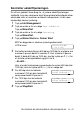
Table Of Contents
- BRUGSANVISNING MFC-210C/MFC-410CN
- GODKENDELSESOPLYSNINGER
- Bemærkning om kompilering og publikation
- EU-overensstemmelseserklæring
- Sikkerhedsforanstaltninger
- Valg af placering
- Hurtig referencevejledning
- Indholdsfortegnelse
- 1 Introduktion
- 2 Kom godt i gang
- 3 Indstille afsendelse
- Sådan går du ind i Fax-funktion
- Sådan kaldes op
- Sådan sender du en fax (S&H og farve)
- Grundlæggende afsendelse
- Avanceret afsendelse
- Rundsendelse (ikke tilgængelig for farvefaxmeddelelser)
- Oversøisk
- Forsinket fax (ikke tilgængelig for farvefaxmeddelelser) (kun MFC-410CN)
- Forsinket batchtransmission (ikke tilgængelig for farvefaxmeddelelser) (kun MFC-410CN)
- Indstille pollingtransmission (standard) (ikke tilgængelig for farvefaxmeddelelser) (kun MFC-410CN)
- Indstille pollingtransmission med sikkerhedskode (ikke tilgængelig for farvefaxmeddelelser) (kun MFC-410CN)
- TX Lås
- Faxe dokumenter i Letter-størrelse fra scannerglaspladen
- 4 Indstille modtagelse
- Grundlæggende modtagelse
- Vælge modtagetilstand
- Indstille Forsinket opkald
- Indstille F/T ringetid (kun Fax/Tlf-tilstand)
- Faxregistrering
- Udskrive en reduceret indgående faxmeddelelse (Auto reduktion)
- Udskrivning af fax fra hukommelsen (kun MFC-410CN)
- Modtage i hukommelsen (ikke tilgængelig ved farvefaxmodtagelse)
- Polling (kun MFC-410CN)
- Grundlæggende modtagelse
- 5 Hurtigopkaldsnumre og opkaldsfunktioner
- 6 Eksterne faxfunktioner (kun MFC-410CN) (ikke tilgængelig for farvefaxmeddelelser)
- 7 Udskrive rapporter
- 8 Tage kopier
- 9 Walk-Up PhotoCapture Center™
- 10 Vigtige oplysninger
- 11 Fejlfinding og regelmæssig vedligeholdelse
- Appendiks A
- Appendiks B
- Ordliste
- Specifikationer
- Indeks
- Fjernmodtagelseskort (kun MFC-410CN)
- brother DAN

FEJLFINDING OG REGELMÆSSIG VEDLIGEHOLDELSE 11 - 15
Kontroller udskriftkvaliteten
Hvis farverne er udviskede eller stribede og der forekommer tekst på
udskriften, kan det skyldes at nogle af dyserne er stoppede. Det kan
du checke ved at udskrive udskriftkvalitetskontrolarket og se
dysekontrolmønsteret.
1
Tryk på
Ink Management
.
2
Tryk på
▲
eller
▼
for at vælge
Test udskrift
.
Tryk på
Menu/Set
.
3
Tryk på
▲
eller
▼
for at vælge
Printkvalitet
.
Tryk på
Menu/Set
.
4
Tryk på
Colour Start
.
MFC’en begynder at udskrive udskriftkvalitetskontrolarket.
5
Følg instruktionerne på arket for at se om kvaliteten er OK.
Farve blok kvalitetscheck
LCD'et viser:
6
Check kvaliteten af de fire farveblokke på arket.
7
Hvis alle linier er klare og tydelige, skal du trykke på
1
(
Ja
) og
gå til trin 10.
—ELLER—
Hvis du kan se manglende korte linjer som vist nedenfor, skal
du trykke på
2
(
Nej
).
LCD’en spørger dig, om
udskriftkvaliteten er OK for sort og
hver farve.
OK Dårlig
Kvalitet OK?
1.Ja 2.Nej
Sort OK?
1.Ja 2.Nej