
User's Guide

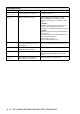
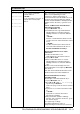


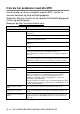
Table Of Contents
- BRUGSANVISNING MFC-210C/MFC-410CN
- GODKENDELSESOPLYSNINGER
- Bemærkning om kompilering og publikation
- EU-overensstemmelseserklæring
- Sikkerhedsforanstaltninger
- Valg af placering
- Hurtig referencevejledning
- Indholdsfortegnelse
- 1 Introduktion
- 2 Kom godt i gang
- 3 Indstille afsendelse
- Sådan går du ind i Fax-funktion
- Sådan kaldes op
- Sådan sender du en fax (S&H og farve)
- Grundlæggende afsendelse
- Avanceret afsendelse
- Rundsendelse (ikke tilgængelig for farvefaxmeddelelser)
- Oversøisk
- Forsinket fax (ikke tilgængelig for farvefaxmeddelelser) (kun MFC-410CN)
- Forsinket batchtransmission (ikke tilgængelig for farvefaxmeddelelser) (kun MFC-410CN)
- Indstille pollingtransmission (standard) (ikke tilgængelig for farvefaxmeddelelser) (kun MFC-410CN)
- Indstille pollingtransmission med sikkerhedskode (ikke tilgængelig for farvefaxmeddelelser) (kun MFC-410CN)
- TX Lås
- Faxe dokumenter i Letter-størrelse fra scannerglaspladen
- 4 Indstille modtagelse
- Grundlæggende modtagelse
- Vælge modtagetilstand
- Indstille Forsinket opkald
- Indstille F/T ringetid (kun Fax/Tlf-tilstand)
- Faxregistrering
- Udskrive en reduceret indgående faxmeddelelse (Auto reduktion)
- Udskrivning af fax fra hukommelsen (kun MFC-410CN)
- Modtage i hukommelsen (ikke tilgængelig ved farvefaxmodtagelse)
- Polling (kun MFC-410CN)
- Grundlæggende modtagelse
- 5 Hurtigopkaldsnumre og opkaldsfunktioner
- 6 Eksterne faxfunktioner (kun MFC-410CN) (ikke tilgængelig for farvefaxmeddelelser)
- 7 Udskrive rapporter
- 8 Tage kopier
- 9 Walk-Up PhotoCapture Center™
- 10 Vigtige oplysninger
- 11 Fejlfinding og regelmæssig vedligeholdelse
- Appendiks A
- Appendiks B
- Ordliste
- Specifikationer
- Indeks
- Fjernmodtagelseskort (kun MFC-410CN)
- brother DAN

11 - 8 FEJLFINDING OG REGELMÆSSIG VEDLIGEHOLDELSE
Hvis du har problemer med din MFC
Hvis du mener, at der er et problem med din MFC, skal du se
skemaet herunder og følge fejlfindingstippene.
Se Brother Solutions Center for de seneste Ofte Stillede Spørgsmål
(FAQs) og fejlfindingstips.
Besøg os på http://solutions.brother.com
.
PROBLEM FORSLAG
Udskrivning
Ingen udskrivning Kontroller grænsefladekabelforbindelsen på både MFC’en og
computeren.
Kontroller om MFC’en er tilsluttet og ikke er i strømsparetilstand.
En eller flere blækpatroner er tomme. (Se
Udskiftning af
blækpatronerne på side 11-24.)
Kontroller, om LCD’et viser en fejlmeddelelse. (Se Fejlmeddelelser på
side 11-1.)
Dårlig udskriftkvalitet. Kontroller udskriftkvaliteten. (Se Kontroller udskriftkvaliteten på side
11-15.)
Kontroller, at printerdriver- eller papirtypeindstillingen i menuen svarer
til den type papir, du bruger. (Se
Medietype
på side 1-8 i
brugsanvisningen til softwaren på cd-rom’en og Indstille papirtypen på
side 2-4.)
Kontroller, at dine blækpatroner er friske. Patronerne forbliver friske i op
til to år, hvis de opbevares i deres oprindelige emballage. Derefter kan
blækket blive klumpet. Patronernes udløbsdatoer er trykt på pakken.
Prøv at bruge de anbefalede papirtyper. (Se
Om papir
på side 1-7.)
Det anbefalede miljø for MFC’en ligger mellem 20 °C og 33 °C.
Der er hvide vandrette linjer i
tekst eller grafik.
Rens printhovedet. (Se Rense printhovedet på side 11-14.)
Prøv at bruge de anbefalede papirtyper. (Se
Om papir
på side 1-7.)
Hvis der forekommer horisontale streger på det almindelige papir, kan
funktionen 'Forbedret normal udskrivning' bruges til at forhindre
dannelse af streger på nogle typer almindeligt papir. Klik på
'Indstillinger' i printerdriverfanen 'Grundlæggende', og kontroller
'Forbedret normal udskrivning'.
Hvis du fortsat har horisontale streger, skal du ændre Medietype-valget
til 'Langsomt tørrende papir' i printerdriverfanen 'Grundlæggende' for at
forbedre udskriftskvaliteten.
MFC’en udskriver blanke
sider.
Rens printhovederne. (Se
Rense printhovedet
på side 11-14.)
Tegn og linier er stakket. Kontroller udskriftkvaliteten. (Se Kontroller udskriftjusteringen på side
11-17.)
Udskrevet tekst og billeder er
skæve.
Sørg for, at papiret er lagt rigtigt i papirmagasinet og papirstyrene er
justeret korrekt. (Se Sådan ilægges papir, konvolutter og postkort på
side 1-12.)