
User's Guide


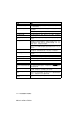
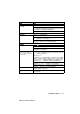




Table Of Contents

故障排除和日常维护 11 - 7
Mini2-Low/Base-FM7.0
MFC 常见问题
如果您认为 MFC 有故障,请查阅下表,并依照故障排除提示进行操
作。
Brother Solutions Center (Brother 解决方案中心)为您提供最新的
常见问题解答和故障排除技巧。
请访问我们的网站 http://solutions.brother.com
。
问题 建议
打印
无打印输出 检查 MFC 和计算机上的接口电缆是否连接。
检查 MFC 是否已连接好并且不在节电模式状态下。
一个或多个墨盒已空。(请参见第 11-23 页上的
更换墨盒
)
检查液晶显示屏是否显示错误信息。(请参见第 11-1 页上的
错误信息
)
打印质量差。 检查打印质量。(请参见第 11-14 页上的
检查打印质量
)
确保打印机驱动程序或菜单内的纸张类型设置与您正使用的纸张类型相
匹配。(请参见随机光盘软件使用说明书第 1-7 页上的
介质类型
和第 2-3
页上的
设置纸张类型
)
确保您的墨盒在保质期内。如保存在原包装内,墨盒保质期最多两年,
超过保质期墨盒可能会堵塞。墨盒有效期请见外包装。
尝试使用推荐的纸张类型。(请参见第 1-7 页上的
关于纸张
)
MFC 推荐的运行环境在 20 ° C 到 33 ° C 之间。
白色水平线条出现在文本或图
形中。
清洗打印头。(请参见第 11-13 页上的
清洗打印头
)
尝试使用推荐的纸张类型。(请参见第 1-7 页上的
关于纸张
)
如果使用普通纸打印时出现水平条纹,启用 “增强正常打印”模式,避
免某些类型的普通纸上出现条纹。在打印机驱动程序的 “基本”选项卡
上,点击 “设置”,然后选择 “增强正常打印”。
如果问题仍旧存在,在打印机驱动程序的 “基本”选项卡上将介质类型
选项更改为 “慢干纸”以提高打印质量。
MFC 打印空白页。 清洗打印头。(请参见第 11-13 页上的
清洗打印头
)
字符和线条堆叠。 检查打印对齐。(请参见第 11-16 页上的
检查打印对齐
)
打印的文本或图象偏斜。 确保纸张正确装入纸盒,适当地调整导纸板。(请参见第 1-12 页上的
如
何装入纸张、信封和明信片
)
打印面顶端中央出现模糊的斑
点。
确保纸张不太厚、不卷曲。(请参见第 1-7 页上的
关于纸张
)